



Diferencia entre las licencias de usuario y de dispositivo de Windows Server: cómo elegir. La guía imprescindible

Entender la diferencia entre las licencias CAL de usuario y las de dispositivo de Windows Server, y saber cómo elegirlas, es uno de los obstáculos más frustrantes a la hora de montar una nueva infraestructura de TI para tu empresa. Si alguna vez te has quedado mirando fijamente una factura de licencias de Microsoft preguntándote por qué el coste de tu software se ha duplicado de repente, no eres, ni mucho menos, el único. Elegir el modelo de licencia de acceso de cliente (CAL) equivocado puede dar lugar a auditorías de cumplimiento inesperadas o a que se corten las conexiones de los usuarios al alcanzar límites ocultos. Vamos a repasar exactamente cómo funcionan estas licencias «bajo el capó», cómo auditar tu entorno actual de Active Directory y cómo elegir la opción adecuada sin malgastar el presupuesto de tu empresa.
Índice
Entender las licencias CAL de Windows Server
Cuando compras un sistema operativo Windows Server, el paquete básico de software solo te da derecho a ejecutar el propio servidor. No concede automáticamente a personas ni a equipos físicos el derecho a conectarse a él. Ahí es donde entran en juego las licencias de acceso de cliente (CAL). Microsoft separa el software del servidor de los derechos de acceso para mantener una estructura de precios escalable. Si tu equipo se basa en la documentación oficial para cumplir con la normativa, puedes consultar directamente en el portal de Microsoft Learn las directrices oficiales sobre licencias.
Si no se lleva un control adecuado de estas licencias, pueden surgir graves problemas administrativos. Cuando los Servicios de Escritorio Remoto o los recursos compartidos de archivos empiezan de repente a rechazar conexiones por errores de licencia, tu red se queda paralizada. Para evitarlo, los administradores de sistemas tienen que analizar cómo interactúa tu plantilla concreta con la infraestructura cada día.
Licencias de acceso de usuario (CAL) frente a licencias de acceso de dispositivo (CAL): los fundamentos básicos
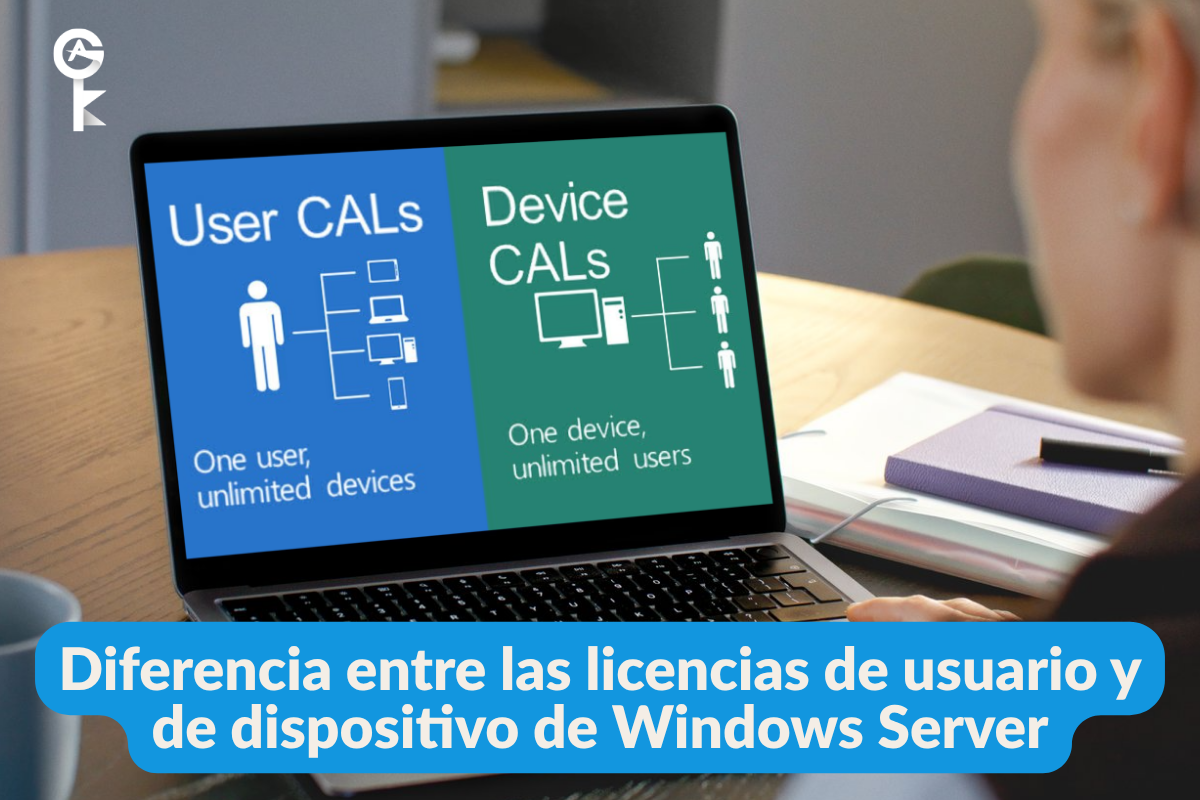
La diferencia fundamental entre las licencias CAL de usuario y las de dispositivo de Windows Server, y cómo elegir entre ellas, se reduce a una pregunta sencilla: ¿vas a comprar la licencia para la persona o para el equipo? Una CAL de usuario asigna un derecho de acceso específico a una persona concreta. Esa misma persona puede conectarse a tu entorno de Windows Server desde un ordenador de sobremesa en la oficina, un portátil en casa o incluso un smartphone cuando estás de viaje, todo ello utilizando exactamente la misma licencia.
Por otro lado, una licencia CAL por dispositivo vincula la licencia a un equipo físico concreto. Cualquier persona puede compartir ese ordenador concreto y acceder al servidor, pero ese ordenador es el único al que se le permite conectarse. Si hoy se sienta en ese puesto un trabajador temporal y mañana un empleado a tiempo completo, ambos comparten esa única licencia CAL por dispositivo sin ningún problema.
Explora las licencias de servidores de Microsoft
Cómo comprobar las conexiones activas con PowerShell
Antes de tomar una decisión de compra, necesitas datos concretos sobre cuántos usuarios y dispositivos se conectan actualmente a tu red. Basarte en conjeturas solo te llevará a gastar de más o a incumplir las normas. Puedes ejecutar comandos nativos de PowerShell directamente en tu controlador de dominio para evaluar tu base actual de usuarios activos y el consumo de recursos.
Abre tu consola de PowerShell con privilegios de administrador y ejecuta el siguiente comando para obtener una lista completa de las cuentas de usuario activadas en tu dominio:
Get-ADUser -Filter 'Enabled -eq $true' -Properties Name, SamAccountName | Select-Object Name, SamAccountName | Export-Csv -Path C:\temp\ActiveUsers.csv -NoTypeInformationSi sospechas que, dada la diferencia entre las licencias de usuario (CAL) y las de dispositivo (CAL) de Windows Server, tu estrategia debería inclinarse hacia las licencias basadas en hardware, también tienes que comprobar el número de estaciones de trabajo unidas al dominio. Ejecuta este comando para ver la lista de tus objetos de ordenador activos:
Get-ADComputer -Filter 'Enabled -eq $true' -Properties Name, OperatingSystem | Select-Object Name, OperatingSystem | Export-Csv -Path C:\temp\ActiveDevices.csv -NoTypeInformationCómo elegir la licencia adecuada
Para tomar la decisión final, tienes que analizar tus patrones de dotación de personal y tus ratios de hardware. Si tus empleados usan varios dispositivos a lo largo del día, como un ordenador de sobremesa en el trabajo, un portátil cuando viajan y una tableta en casa, las licencias CAL por usuario son casi siempre la opción más rentable y lógica. Si quieres saber más sobre la gestión de activos de software en la empresa, echa un vistazo a los análisis de Gartner para optimizar tu estructura de gasto en TI.
Por el contrario, si trabajas en un entorno por turnos en el que varios empleados comparten una misma estación de trabajo (como en centros de atención telefónica, terminales de punto de venta o puestos de enfermería en hospitales), las licencias CAL por dispositivo te permitirán ahorrar muchísimo dinero. Solo tienes que comprar una licencia por cada terminal físico, en lugar de comprar una licencia para cada persona que se turna en ese puesto.
Recomendaciones finales
Aclarar la diferencia entre las licencias de usuario (CAL) y las de dispositivo (CAL) de Windows Server, y saber cómo elegir entre ellas, no tiene por qué ser una pesadilla administrativa. Comprueba siempre tu entorno real con scripts automatizados antes de firmar cualquier orden de compra. Adapta tu modelo de licencias directamente a tu flujo de trabajo operativo, teniendo en cuenta el número de dispositivos de los empleados y los turnos de trabajo. Hacerlo bien desde el principio garantiza que tu empresa cumpla con la normativa, funcione a pleno rendimiento y esté optimizada financieramente durante muchos años.


