



Cómo instalar SQL Server 2019 Developer Edition: guía paso a paso

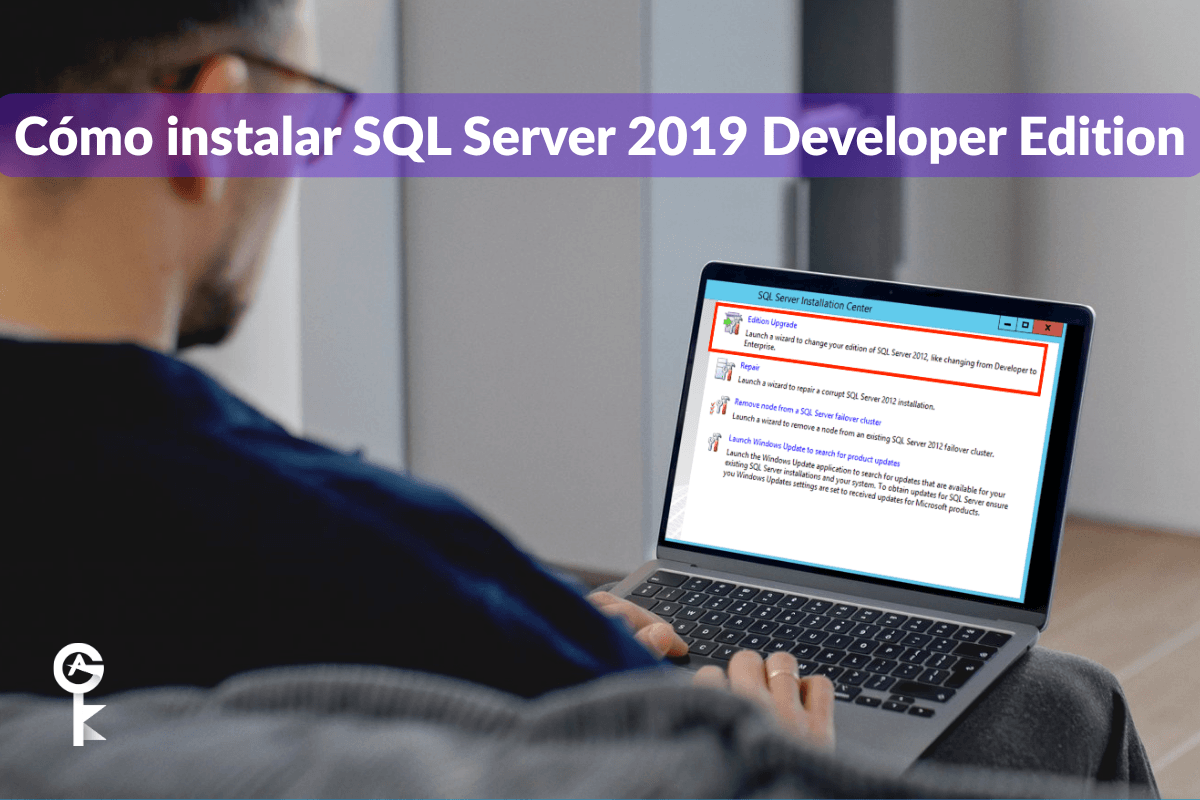
Si estás trabajando en un proyecto basado en bases de datos, aprendiendo a administrar bases de datos o probando aplicaciones de forma local, aprender a instalar SQL Server 2019 Developer Edition siguiendo una guía paso a paso es una de las mejores habilidades técnicas que puedes adquirir hoy en día. Microsoft ofrece esta edición completa, no destinada a producción, de forma gratuita a los desarrolladores, lo que la convierte en un recurso increíble para crear aplicaciones potentes sin arruinarte. Repasemos juntos todo el proceso de configuración, evitando los errores más comunes y configurando tu entorno como un administrador de bases de datos con experiencia.
Índice
- 1. Comprueba los requisitos del sistema y los requisitos previos
- 2. Descarga del instalador de SQL Server
- 3. Ejecuta el asistente de configuración y las características
- 4. Configurar las instancias del servidor y la autenticación
- 5. Instalar SQL Server Management Studio (SSMS)
- 6. Solución de problemas comunes de instalación
1. Comprueba los requisitos del sistema y los requisitos previos
Antes de poner en marcha el instalador, vamos a asegurarnos de que tu ordenador con Windows cumple los requisitos necesarios para ejecutar sin problemas este motor de base de datos de nivel empresarial. SQL Server 2019 es robusto, lo que significa que necesita suficiente RAM, espacio de almacenamiento y velocidad de procesador para evitar que se cuelgue durante consultas complejas. Necesitarás al menos 4 GB de RAM, aunque te recomendamos encarecidamente que tengas 8 GB o más si piensas gestionar cargas de trabajo pesadas o múltiples contenedores. Asegúrate de tener al menos 6 GB de espacio libre en el disco duro para los archivos principales. Antes de ejecutar cualquier archivo de instalación, abre la consola de PowerShell como administrador para comprobar la arquitectura de tu sistema operativo y asegurarte de que tu sistema está totalmente actualizado, para evitar errores por falta de componentes de Windows.
Get-ComputerInfo | Select-Object OsName, OsArchitecture, WindowsVersion2. Descargar el instalador de SQL Server
El siguiente paso es conseguir el instalador oficial. Siempre es mejor descargar los archivos de instalación directamente de fuentes de confianza para evitar archivos dañados o envoltorios maliciosos. Ve a la página oficial de descargas de Microsoft SQL Server para conseguir el ejecutable gratuito de la edición para desarrolladores. Una vez descargado, haz clic con el botón derecho del ratón en el archivo de instalación y selecciona «Ejecutar como administrador». Este permiso de administrador es fundamental, ya que la utilidad de instalación de SQL Server necesita modificar claves del registro, instalar servicios del sistema y configurar reglas avanzadas del cortafuegos de Windows.
3. Ejecutar el asistente de configuración y las funciones
Cuando se abra el Centro de instalación de SQL Server, elige el tipo de instalación «Personalizada». Esto te permite controlar con todo detalle qué funciones se instalan en tu disco duro, lo que mantiene tu ordenador ligero y rápido. Selecciona el idioma de instalación que prefieras y acepta los términos de la licencia del software. A continuación, el asistente comprobará las reglas generales para verificar que tu ordenador está listo. Si aparece alguna advertencia relacionada con el cortafuegos de Windows o .NET Framework, detente y resuélvela de inmediato. Si quieres profundizar en los parámetros de la documentación oficial, puedes consultar la Guía de instalación de Microsoft SQL Server.
Cuando llegues a la pantalla «Selección de características», marca la casilla correspondiente a «Servicios del motor de base de datos». Si tienes pensado utilizar cargas de trabajo de aprendizaje automático o análisis de texto, también puedes marcar esas casillas, pero para las tareas de desarrollo estándar suele ser mejor no complicarse y limitarte al motor de base de datos. Especifica las rutas de tus directorios de características compartidos, manteniendo los valores predeterminados a menos que tengas una unidad SSD secundaria dedicada específicamente para los archivos de tu aplicación.
Explora las licencias de servidores de Microsoft
4. Configuración de instancias de servidor y autenticación
Ahora es el momento de configurar tu instancia de servidor. Puedes elegir una instancia predeterminada, que asignará a tu servidor el nombre de tu ordenador, o una instancia con nombre, que te permite ejecutar varios entornos independientes de SQL Server al mismo tiempo. Para la mayoría de los desarrolladores, la instancia predeterminada funciona de maravilla. En la pantalla «Configuración del servidor», revisa las cuentas de servicio y asegúrate de que el tipo de inicio de SQL Server Agent esté configurado en «Manual» o «Automático», dependiendo de si necesitas que las tareas programadas se ejecuten localmente.
Ahora viene la pantalla de configuración del motor de base de datos. Este paso es muy importante para la seguridad y la conectividad. Elige la autenticación en modo mixto para poder usar tanto la autenticación de Windows como una cuenta dedicada de administrador del sistema de SQL Server. Introduce una contraseña segura y fácil de recordar para tu cuenta integrada. No te olvides de hacer clic en el botón «Añadir usuario actual» para conceder a tu cuenta de usuario de Windows privilegios de administrador sobre la instancia de la base de datos. Pulsa «Siguiente», comprueba el resumen de la configuración y haz clic en «Instalar» para dejar que las barras de progreso sigan su curso.
5. Instalación de SQL Server Management Studio (SSMS)
Al instalar el motor de base de datos principal, dispones de un potente servicio de fondo, pero aún necesitas una interfaz gráfica de usuario para interactuar realmente con tus datos, escribir consultas y diseñar tablas. Vuelve al Centro de instalación de SQL Server y haz clic en el enlace para instalar SQL Server Management Studio. Esto descargará un paquete independiente que tendrás que ejecutar e instalar. Una vez que SSMS haya terminado de instalarse, ábrelo desde el menú Inicio de Windows, introduce el nombre de tu servidor, selecciona «Autenticación de SQL Server» e inicia sesión con las credenciales que estableciste durante la configuración.
6. Solución de problemas habituales de instalación
A veces, las instalaciones se atascan por culpa de la caché residual, entradas del registro dañadas o bloqueos de permisos. Si la instalación falla a mitad del proceso, lo primero que debes hacer es revisar los archivos de registro de la instalación que están en el directorio «Archivos de programa». Si te encuentras con errores al iniciar el servicio relacionados con puertos TCP/IP bloqueados o reglas del cortafuegos local, puedes usar PowerShell para forzar la apertura del puerto de comunicación predeterminado de SQL Server y comprobar la conectividad.
New-NetFirewallRule -DisplayName "SQL Server Port 1433" -Direction Inbound -Protocol TCP -LocalPort 1433 -Action AllowSi alguna vez sospechas que los servicios de Windows en segundo plano están interfiriendo en el proceso de configuración, puedes consultar rápidamente el estado actual del servicio de base de datos mediante la línea de comandos para reiniciarlo o modificar sus parámetros de configuración de inicio de forma nativa.
Get-Service -Name "MSSQLSERVER"


