



Cómo actualizar la versión de prueba de SQL Server a la edición Standard sin tener que reinstalarlo

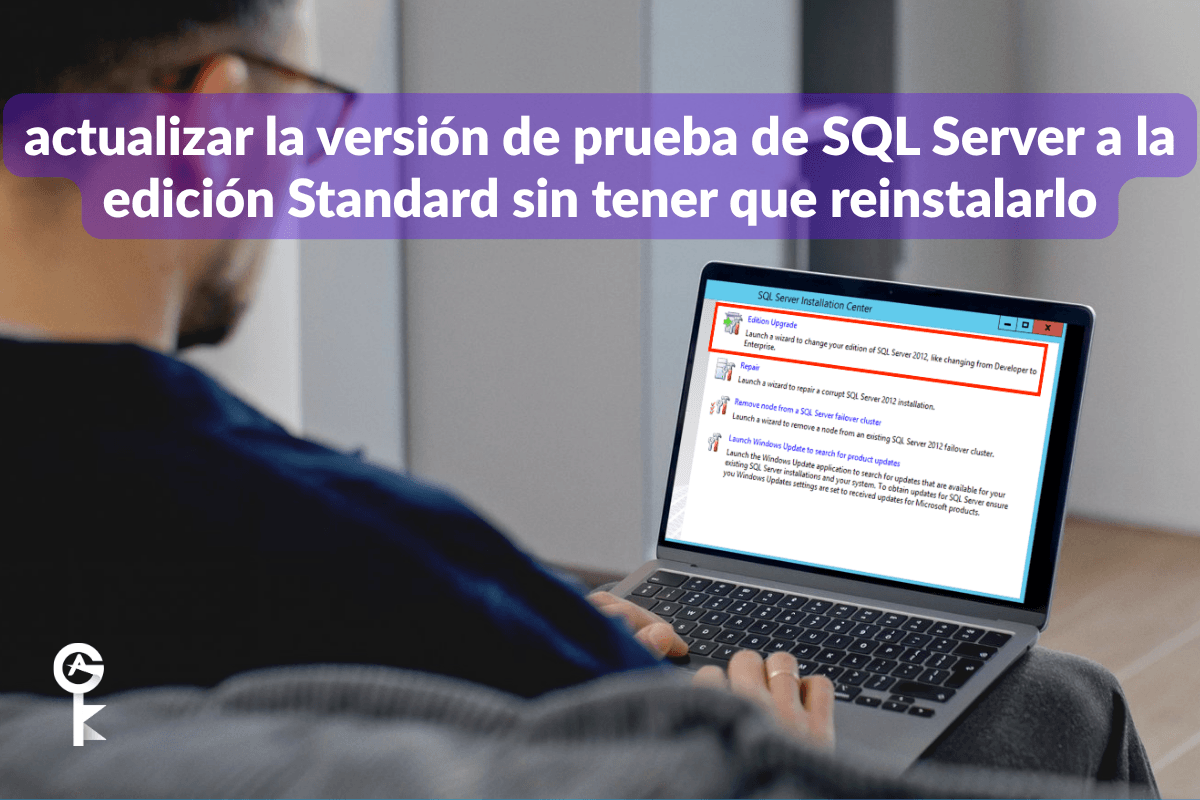
«Cómo actualizar la versión de prueba de SQL Server a la edición Standard sin reinstalar» es una tarea a la que todo administrador de bases de datos se enfrenta tarde o temprano cuando se acaba el periodo de prueba y empieza a cundir el pánico. Has implementado una nueva instancia de SQL Server para una prueba de concepto, has configurado montones de tablas, políticas de seguridad y cadenas de conexión, y ahora se han agotado los 180 días de la versión de prueba. Reinstalar el motor de base de datos desde cero suena a pesadilla: inicios de sesión que no funcionan, usuarios huérfanos y horas de inactividad que la dirección simplemente no va a aprobar. Por suerte, Microsoft ha creado una forma sencilla y nativa de cambiar de edición sin tener que eliminar ni una sola tabla ni perder todo tu esfuerzo.
Índice
Entender la causa principal
Cuando instalas SQL Server con un kit de medios de evaluación, el programa de instalación crea archivos binarios específicos de la edición y marca opciones en el Registro que restringen tu licencia de software. Una vez que esos 180 días llegan a cero, el motor de base de datos se niega a iniciarse por completo y muestra errores de licencia en el Visor de eventos de Windows y en el registro de errores de SQL Server. El problema principal no es que tus archivos de base de datos estén dañados o sean incompatibles; se trata simplemente de un bloqueo administrativo impuesto por el asistente de instalación. Para solucionarlo, tenemos que introducir en el motor de instalación una clave de producto válida para una versión de pago, lo que desbloquea los archivos binarios y actualiza los metadatos del sistema sin problemas.
Antes de lanzarte directamente a la línea de comandos, conviene entender qué espera la infraestructura de instalación de Microsoft. Según las directrices oficiales que aparecen en la documentación de actualización de Microsoft SQL Server, la transición entre ciertas ediciones requiere rutas de producto específicas. Por ejemplo, pasar directamente de una edición de evaluación a una edición Standard o Enterprise está totalmente admitido como ruta de actualización in situ, mientras que dar un paso atrás a un nivel inferior, como Express, suele estar restringido.
Requisitos previos y comprobaciones de seguridad
Nunca realices una modificación in situ en un servidor de base de datos de producción sin hacer antes una copia de seguridad completa. Aunque el proceso de actualización es muy estable, los cortes de corriente inesperados o los daños en el sistema operativo subyacente pueden convertir una simple actualización de licencia en una pesadilla a la hora de recuperar los datos. Abre tu SQL Server Management Studio o ejecuta tus scripts de copia de seguridad para asegurarte de que todas las bases de datos de usuario y del sistema se copien de forma segura en una unidad externa o en un proveedor de almacenamiento en la nube.
También debes comprobar que tienes derechos de administrador local en el servidor Windows y que dispones de una clave de producto válida y sin usar para la edición que te interesa. Si necesitas adquirir licencias legítimas para tu infraestructura, puedes echar un vistazo fácilmente a las licencias de servidores de Microsoft para encontrar la versión exacta que se adapte a tus necesidades de implementación.
Cómo actualizar la edición
La forma más fiable de llevar a cabo esta transformación es a través de la línea de comandos utilizando tu medio de instalación original. Primero, monta la imagen ISO de instalación de SQL Server o inserta el soporte físico de instalación en el equipo de destino. Anota la letra de unidad asignada a la imagen ISO montada, ya que la necesitarás para seleccionar correctamente el ejecutable de instalación. Abre el Símbolo del sistema de Windows con privilegios elevados haciendo clic con el botón derecho del ratón en el acceso directo y seleccionando «Ejecutar como administrador».
Ve al directorio raíz de tu soporte de instalación montado o simplemente ejecuta el comando de instalación directamente indicando la ruta completa del archivo setup.exe. Tendrás que usar el parámetro /ACTION=editionupgrade junto con tu PID, indicando la clave de producto. Esto le indica al instalador que omita la interfaz gráfica de usuario y reescriba de forma silenciosa la configuración de la licencia para el nombre de la instancia en cuestión.
D:\setup.exe /ACTION=editionupgrade /INSTANCENAME=MSSQLSERVER /PID=XXXXX-XXXXX-XXXXX-XXXXX-XXXXX /IACCEPTSQLSERVERLICENSETERMS=TrueSi tu implementación utiliza una instancia con nombre en lugar de la instancia predeterminada MSSQLSERVER, asegúrate de ajustar el parámetro del nombre de la instancia en la cadena de comando como corresponda. Para obtener información técnica más detallada sobre los parámetros de configuración de la línea de comandos, puedes consultar los parámetros en la página de documentación de archivos de configuración de Microsoft para asegurarte de que cada argumento se ajuste a tu entorno específico.
Comprobación de la actualización
Una vez que el comando haya terminado de ejecutarse y la línea de comandos vuelva a mostrar tu ruta de directorio habitual, es el momento de comprobar que los cambios se han aplicado. Los registros de instalación se guardarán en la ruta predeterminada dentro del directorio «Archivos de programa», que suele estar en Microsoft SQL Server/150/Setup Bootstrap/Log. Abre el último archivo summary.txt y busca un mensaje de éxito que indique que la actualización de la edición se ha completado sin errores graves.
También deberías consultar directamente el motor de la base de datos para comprobar la cadena de edición activa que indica el propio SQL Server. Abre SQL Server Management Studio, abre una nueva ventana de consulta y ejecuta una instrucción SELECT rápida en T-SQL sobre las funciones integradas de propiedades del servidor. Así obtendrás una confirmación absoluta e indiscutible directamente de la instancia del motor.
SELECT
    SERVERPROPERTY('ServerName') AS ServerName,
    SERVERPROPERTY('Edition') AS Edition,
    SERVERPROPERTY('ProductLevel') AS ProductLevel,
    SERVERPROPERTY('ProductVersion') AS ProductVersion;
Si la consulta muestra «Standard Edition» en lugar de «Evaluation», ¡enhorabuena! Has completado con éxito el procedimiento sin tocar tus bases de datos, sin perder tus credenciales de acceso ni tener que lidiar con el dolor de cabeza que supone reinstalar todo el software. Por último, reinicia el servicio de SQL Server una última vez para asegurarte de que todas las tareas programadas y los subprocesos de trabajo internos se ejecuten correctamente con el nuevo conjunto de funciones empresariales ya desbloqueadas.


