



Soluciona el error de Office 365: «No podemos conectarnos a tu cuenta»

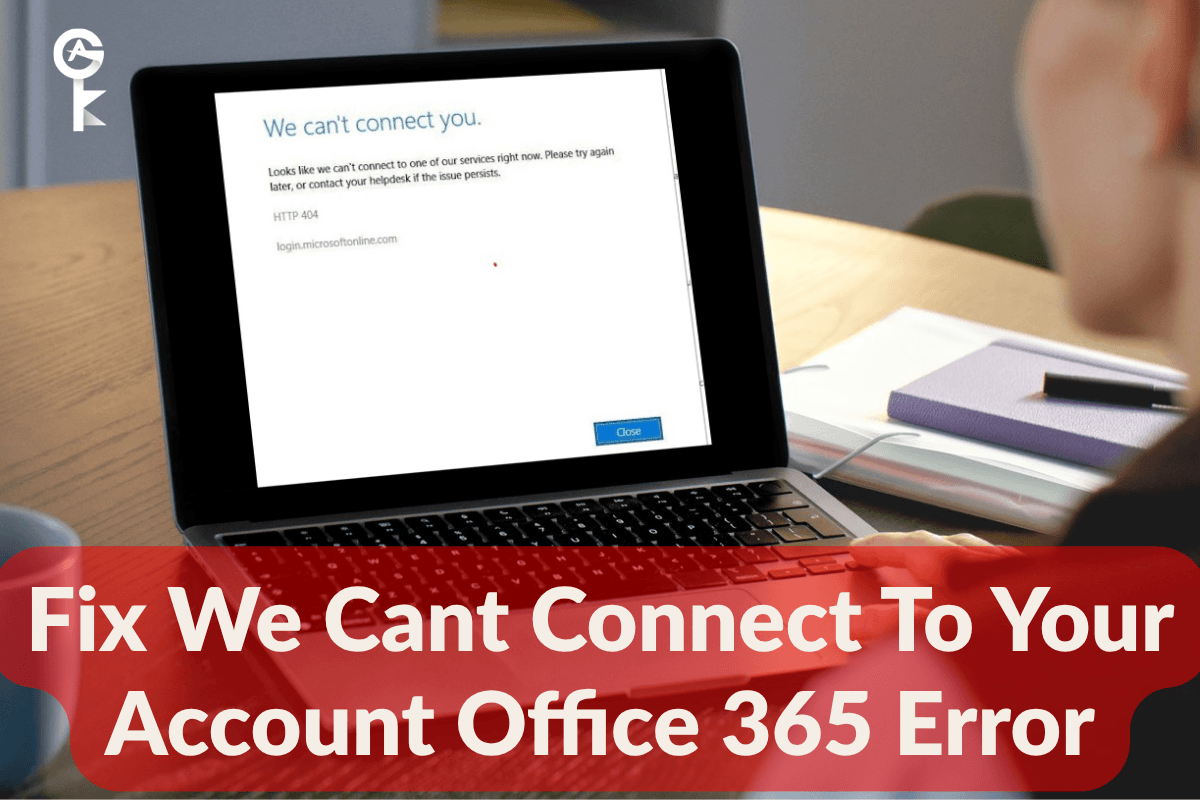
Si te está costando solucionar el error «No podemos conectarnos a tu cuenta de Office 365», no estás solo en esto. Lidiar con los bucles de autenticación de Microsoft Office puede echarte por tierra tu jornada laboral, dejándote mirando fijamente esas frustrantes pantallas de inicio de sesión justo cuando más necesitas sacar el trabajo adelante. Como técnico informático, veo este problema constantemente cuando las credenciales de los usuarios se desincronizan con el Gestor de credenciales de Windows o con las cachés de tokens locales. Arremangémonos y repasemos los pasos exactos para solucionar el problema, restablecer tu proceso de inicio de sesión y conseguir que tus aplicaciones de Microsoft vuelvan a conectarse a la nube.
Índice
Entender la causa principal
Antes de empezar a ejecutar comandos, conviene entender por qué tu sistema presenta este problema concreto de autenticación. Normalmente, tu sesión local de Windows conserva un token de autenticación caducado o un perfil de credenciales dañado. Cuando Word, Excel u Outlook intentan actualizar en segundo plano el estado de tu suscripción, esta discrepancia provoca un fallo total en el proceso de establecimiento de la conexión. Puedes leer más sobre cómo interactúan los modelos de identidad con las aplicaciones de escritorio en la Guía oficial de administración de Microsoft 365.
Paso 1: Borrar las credenciales de Windows
La solución más rápida para la mayoría de los usuarios consiste en eliminar los tokens antiguos de Office almacenados de forma segura en el Administrador de credenciales de Windows. A veces, Windows sigue conservando una contraseña antigua mucho tiempo después de que hayas actualizado los datos de tu cuenta de Microsoft. Vamos a borrar esas entradas obsoletas al instante usando un símbolo del sistema con privilegios elevados.
cmdkey /listToma nota de cualquier entrada que mencione «MicrosoftOffice16» u «OfficeLegacy». Puedes borrarlas directamente para que tus aplicaciones te pidan nuevas credenciales de inicio de sesión. Ejecuta el siguiente comando en la línea de comandos como administrador para empezar de cero:
for /f "tokens=2" %i in ('cmdkey /list ^| findstr Target') do cmdkey /delete:%iPaso 2: Restablecer el estado de activación de Office
Si borrar la caché local no resuelve del todo el error «No podemos conectarnos a tu cuenta de Office 365», tendremos que profundizar en la Plataforma de Protección de Software de Office. Puedes restablecer el estado de tu licencia local ejecutando una serie de scripts especializados que vienen incluidos de serie con tu instalación. Para obtener más información sobre cómo solucionar este problema, echa un vistazo al Centro de soporte oficial de Microsoft.
Primero, ve a la carpeta de tu programa de Office y usa el script ospp.vbs para ver el estado actual de tu licencia. Abre PowerShell como administrador y ejecuta el siguiente comando para cambiar de directorio y consultar el estado:
cd "C:\Program Files\Microsoft Office\Office16" & cscript ospp.vbs /dstatusA veces, tu configuración de hardware requiere un token de licencia totalmente nuevo. Si tu clave de producto o tu suscripción se han quedado atascadas en un bucle, puedes borrar por completo las claves de producto almacenadas en la caché antes de intentar volver a iniciar sesión. Ejecuta este comando de administrador para empezar de cero:
cscript ospp.vbs /unpkey:XXXXXExplora las licencias de Microsoft
Paso 3: Vaciar la caché de DNS y restablecer los sockets de red
Los problemas de enrutamiento de red o las cachés DNS locales dañadas pueden impedir que tus aplicaciones de escritorio se conecten a los servidores de autenticación de Microsoft. Cuando los procesos de establecimiento de conexión SSL fallan debido a tablas de enrutamiento erróneas, Office da por hecho que no tienes conexión a Internet y te muestra un error de conexión. Déjanos actualizar por completo tu pila de red local.
ipconfig /flushdnsA continuación, te conviene restablecer tu pila TCP/IP y el catálogo Winsock para eliminar cualquier residuo de daños causados por software de VPN o cortafuegos de terceros. Ejecuta estos dos comandos uno tras otro en la línea de comandos:
netsh int ip reset & netsh winsock resetPaso 4: Reinstalación limpia a través del servicio de soporte técnico de Microsoft
Si has probado todos los pasos anteriores y sigues viendo el mensaje de error «No podemos conectarnos a tu cuenta de Office 365» cada vez que abres Outlook o Word, es posible que los archivos de instalación principales estén muy dañados. En este caso, lo mejor que puedes hacer para empezar de cero es ejecutar una herramienta de desinstalación completa.
Puedes descargar la herramienta oficial «Microsoft Support and Recovery Assistant» o usar un script rápido de PowerShell para cerrar cualquier proceso en segundo plano de Office que se haya quedado colgado antes de ejecutar un instalador nuevo. Abre PowerShell y ejecuta este comando rápido de limpieza:
Stop-Process -Name "winword","excel","outlook","onenote" -Force -ErrorAction SilentlyContinueReinicia el ordenador después de ejecutar este comando, vuelve a iniciar sesión en tu equipo y descarga un paquete de instalación nuevo desde tu panel de control. Tus aplicaciones de Office crearán ahora una caché de tokens totalmente nueva, lo que te permitirá pasar rápidamente por la pantalla de inicio de sesión sin más problemas de conexión.


