



Cómo solucionar el error de producto sin licencia de Microsoft Office

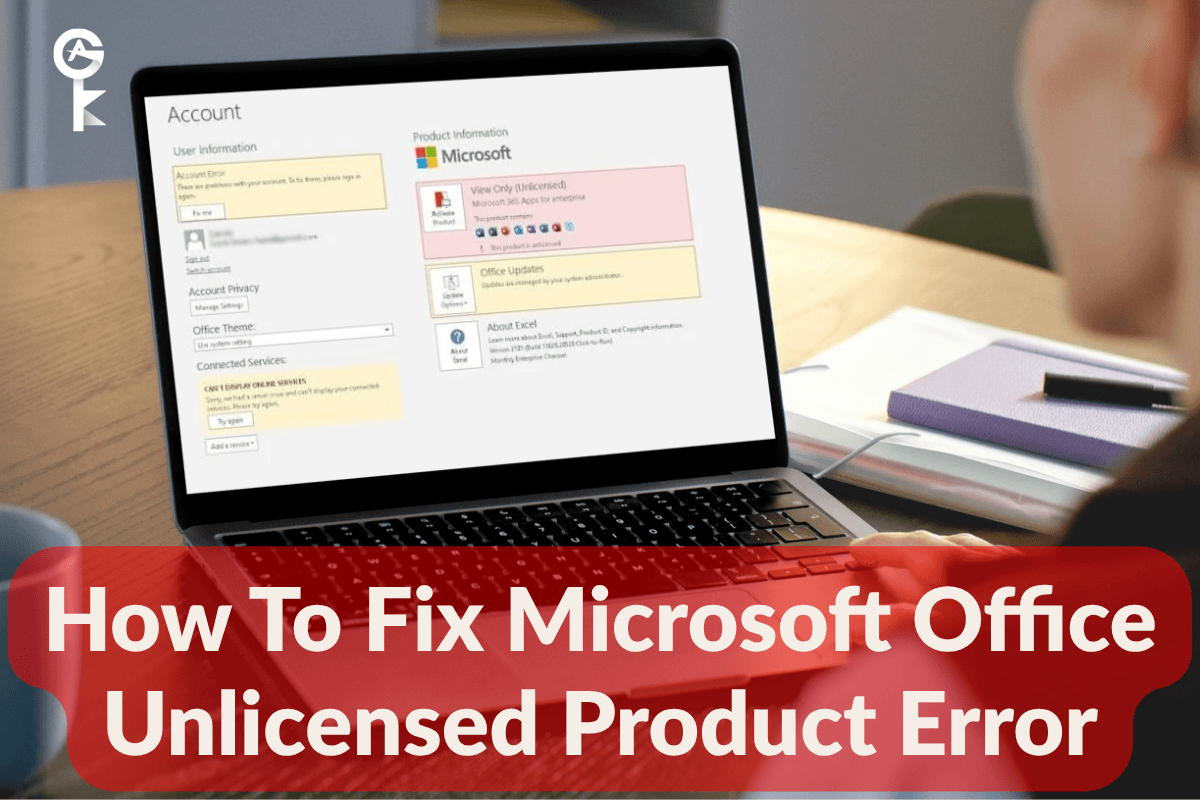
Si esta mañana has encendido el ordenador y te has encontrado con un llamativo banner rojo en tus aplicaciones de productividad favoritas, seguro que te estás preguntando cómo solucionar los errores de «producto sin licencia» de Microsoft Office antes de que se te acabe un plazo importante. Nada interrumpe más rápido una jornada laboral ajetreada que perder de repente tus privilegios de edición, ver la cinta de opciones en gris o recibir ventanas emergentes que te exigen la activación. Como técnico informático con amplia experiencia que ha ayudado a cientos de usuarios a superar este mismo quebradero de cabeza, quiero asegurarte que este problema casi siempre se puede solucionar sin tener que reinstalar todo el sistema operativo. La causa principal suele reducirse a una caché de tokens dañada, una suscripción caducada, una instalación fantasma residual de una versión de prueba anterior o un fallo a la hora de conectarse de forma segura a los servidores de activación.
Índice
Identificar la causa raíz
Antes de ponernos manos a la obra con los comandos, conviene entender por qué tu software se ha olvidado de repente de que estaba activado. A menudo, los usuarios compran un portátil nuevo que viene con una versión de prueba de 30 días de Microsoft 365 preinstalada, pero en realidad tienen una licencia permanente de Office Hogar y Estudiantes. Cuando caduca la versión de prueba, Office se bloquea, ya que no sabe qué licencia tiene prioridad. Otra causa habitual es un fallo de red que impide que Office se conecte con los servidores de activación. Puedes obtener más información sobre las directrices de verificación de cuentas directamente en el Centro de soporte técnico de Microsoft.
Ejecutar Office como administrador
A veces, Office simplemente no tiene los permisos necesarios en el sistema de archivos para escribir su token de activación en tu registro local. La forma más rápida de comprobarlo es forzar que la aplicación se ejecute con privilegios elevados. Cierra todas las ventanas abiertas de Word, Excel o PowerPoint. A continuación, usa la barra de búsqueda de Windows para encontrar tu aplicación de Office preferida, haz clic con el botón derecho en su icono y selecciona «Ejecutar como administrador». Si aparece un mensaje de Control de cuentas de usuario, haz clic en «Sí». A menudo, con solo hacer esto una vez, la aplicación actualiza correctamente el estado de su licencia en segundo plano.
Comprobación de los servicios de Windows
Windows utiliza servicios en segundo plano para gestionar las licencias de software y las validaciones criptográficas. Si uno de estos servicios críticos se desactiva por error, tu sistema no podrá verificar tu software. Tenemos que asegurarnos de que el servicio «Click-to-Run» de Microsoft Office funcione correctamente. Puedes comprobar y reiniciar este servicio al instante abriendo un símbolo del sistema con privilegios de administrador. Copia el comando que aparece a continuación, pégalo en tu terminal y pulsa Intro para asegurarte de que el servicio está configurado para iniciarse automáticamente.
sc config ClickToRunSvc start= autoDespués de ejecutar ese comando, asegúrate de iniciar el servicio inmediatamente si está parado en este momento, ejecutando el siguiente comando en la ventana de tu terminal de administrador.
net start ClickToRunSvcCómo borrar las credenciales de Office desde la línea de comandos
Las credenciales de inicio de sesión dañadas que tienes guardadas en el Gestor de credenciales suelen provocar errores de licencia. Si has cambiado recientemente la contraseña de tu cuenta de Microsoft, es posible que Office esté intentando autenticarse con tokens obsoletos. Podemos ir manualmente a la carpeta de instalación de Office y usar el script de la Plataforma de Protección de Software para revisar y eliminar las licencias que quedan pendientes. Primero, tienes que cerrar por completo todas las aplicaciones de Office. A continuación, abre el Símbolo del sistema como administrador y ve al directorio de Office según la arquitectura de tu sistema. Para una versión estándar de Office de 64 bits en un sistema operativo de 64 bits, usa el comando de comprobación de ruta que aparece a continuación.
cd /d "%ProgramFiles%\Microsoft Office\Office16"Si estás usando una versión de 32 bits de Office en un sistema operativo de 64 bits, la ruta del archivo será ligeramente diferente. Tendrás que seleccionar el directorio «Program Files (x86)» para asegurarte de que el script acceda a los binarios correctos. Ejecuta este comando alternativo de navegación por el directorio si el anterior te ha dado un error.
cd /d "%ProgramFiles(x86)%\Microsoft Office\Office16"Explora las licencias de Microsoft
Restablecimiento de las claves de producto y del estado de Office
Cuando hay varias claves de producto conflictivas instaladas en un mismo ordenador, Office se lía de verdad. Para empezar de cero, podemos usar el script ospp.vbs para mostrar las claves de producto instaladas y eliminar las que no sirven. Sin salir del directorio Office16, en la línea de comandos con privilegios elevados, ejecuta el comando de consulta de estado para ver los últimos cinco caracteres de tus claves de producto instaladas.
cscript ospp.vbs /dstatusEcha un vistazo a lo que aparece en pantalla para ver si hay alguna licencia de prueba o claves antiguas que no deberían estar ahí. Verás una línea en la que aparecen los últimos cinco caracteres de la clave de producto instalada. Coge esa cadena de cinco caracteres e introdúcela en el comando de desinstalación que aparece a continuación para eliminar de forma segura la licencia conflictiva de tu sistema. Si quieres saber más sobre la implementación y la gestión de la activación por volumen, echa un vistazo a la documentación oficial de Microsoft Learn.
cscript ospp.vbs /unpkey:XXXXXUna vez que hayas eliminado correctamente las claves conflictivas, abre cualquier aplicación de Office, como Word. Te pedirá que inicies sesión con tu cuenta de Microsoft válida o que introduzcas una clave de producto nueva y auténtica. Al borrar la caché dañada y restablecer el estado de la licencia, tus aplicaciones volverán a generar un token de activación limpio, lo que resolverá tu problema de forma definitiva y te permitirá volver a trabajar tranquilamente.


