



Cómo solucionar el error de activación de Windows 0x800704cf: la mejor guía paso a paso

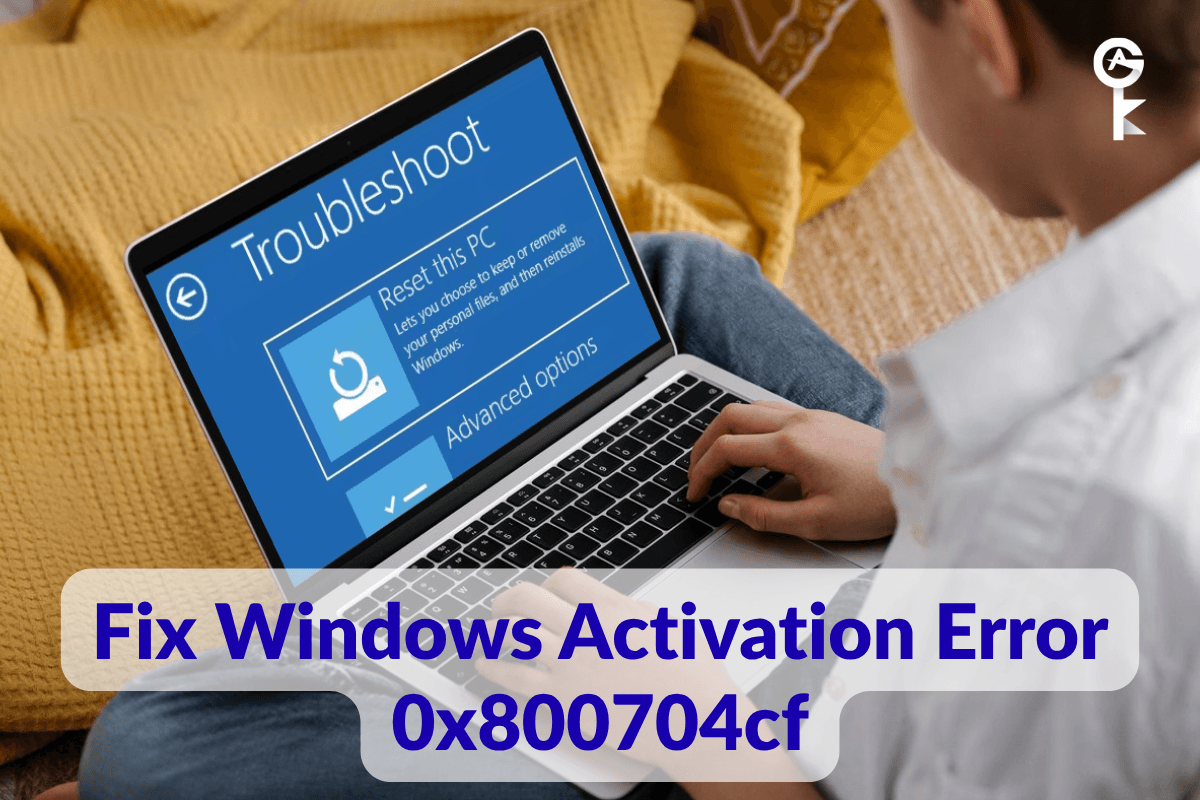
Para solucionar con éxito el error de activación de Windows 0x800704cf, tienes que desenredar las conexiones del adaptador de red que impiden que tu ordenador se conecte a los servidores de licencias de Microsoft. Los usuarios suelen encontrarse con este problema cuando los componentes internos del sistema operativo no se comunican correctamente a través de los protocolos TCP/IP estándar. Aunque tu navegador cargue las páginas web sin problemas, los controles de seguridad a nivel del sistema se bloquean por completo.
Nuestra guía completa te explicará paso a paso cómo restablecer las pilas de red, ajustar las propiedades de los adaptadores y solucionar los problemas con las interfaces gráficas que se quedan bloqueadas. Vamos a ponernos manos a la obra y a conseguir que tu sistema tenga todas las licencias en regla.
Índice
1. Entender la causa principal del error 0x800704cf
El error de activación suele ir acompañado de ese frustrante mensaje que dice que necesitas conexión a Internet para esta operación. Las redes privadas virtuales de terceros, el software de seguridad demasiado agresivo o los adaptadores de red dañados suelen eliminar las conexiones de protocolo esenciales que necesita Windows. Sin estas conexiones, tu ordenador no puede completar el proceso de autenticación criptográfica necesario con los servidores oficiales.
Antes de intentar soluciones avanzadas, debes asegurarte de que la imagen de tu sistema operativo esté completamente actualizada. Puedes consultar las versiones oficiales y los requisitos del sistema directamente en el Centro de descargas de software de Microsoft para verificar tu medio de instalación.
2. Paso 1: Volver a habilitar el «Cliente para redes de Microsoft»
La causa principal de este problema es que falta una conexión de protocolo en tu adaptador de red. Al restablecer este componente, los servicios de licencias en segundo plano podrán comunicarse directamente con tu conexión de hardware activa.
Pulsa la tecla Windows, escribe «conexiones de red» y abre el elemento clásico del Panel de control. Haz clic con el botón derecho del ratón en tu adaptador Wi-Fi o Ethernet activo, selecciona «Propiedades» y comprueba si la casilla «Cliente principal» está marcada.
3. Paso 2: Borrar las configuraciones de TCP/IP y del proxy WinHTTP
Los ajustes de proxy obsoletos y las pilas TCP/IP dañadas suelen interceptar e interrumpir las solicitudes de licencia locales. Borrar estas cachés que se quedan ahí restaura el buen funcionamiento del enrutamiento de datos en tu ordenador.
Abre una ventana de comandos con privilegios de administrador para ejecutar los siguientes comandos de limpieza de red uno tras otro:
netsh winhttp reset proxy
netsh int ip reset
ipconfig /flushdns
Después de ejecutar estos comandos, reinicia el ordenador inmediatamente para aplicar las nuevas configuraciones de la pila de red.
Explora las licencias de Microsoft
4. Paso 3: Forzar la activación mediante el símbolo del sistema
El menú gráfico moderno de «Configuración» suele conservar cachés de errores mucho tiempo después de que se hayan solucionado los problemas de red subyacentes. Saltarse por completo la interfaz gráfica de usuario mediante la Herramienta de gestión de licencias de software ofrece una solución infalible.
Abre la línea de comandos como administrador y ejecuta directamente el comando del script de activación:
cscript slmgr.vbs /atoSi necesitas instalar una clave de licencia nueva de venta al por menor antes de ejecutar el script de activación, utiliza el comando de instalación de la clave de producto que se muestra a continuación:
cscript slmgr.vbs /ipk YOUR-PRODUCT-KEY-HERESi buscas más utilidades y herramientas de diagnóstico para desarrolladores, también puedes echar un vistazo a los recursos que ofrece el Portal de desarrolladores de Visual Studio para gestionar las implementaciones de software empresarial.
5. Preguntas frecuentes
¿Estos comandos de red borrarán mis contraseñas de Wi-Fi guardadas?
No, al restablecer la pila IP y vaciar la caché de DNS solo se borran las tablas de enrutamiento internas y las cachés, sin afectar a tus perfiles inalámbricos guardados.
¿Qué debo hacer si el script de activación muestra un error de comunicación con el servidor?
Asegúrate de que la sincronización de la fecha y la hora de tu sistema esté configurada en automático, ya que las zonas horarias incorrectas impiden que se establezcan conexiones SSL seguras con los servidores de Microsoft.


