



Cómo solucionar el error 0x800f081f de Dism: «No se han encontrado los archivos de origen» (la mejor guía paso a paso)

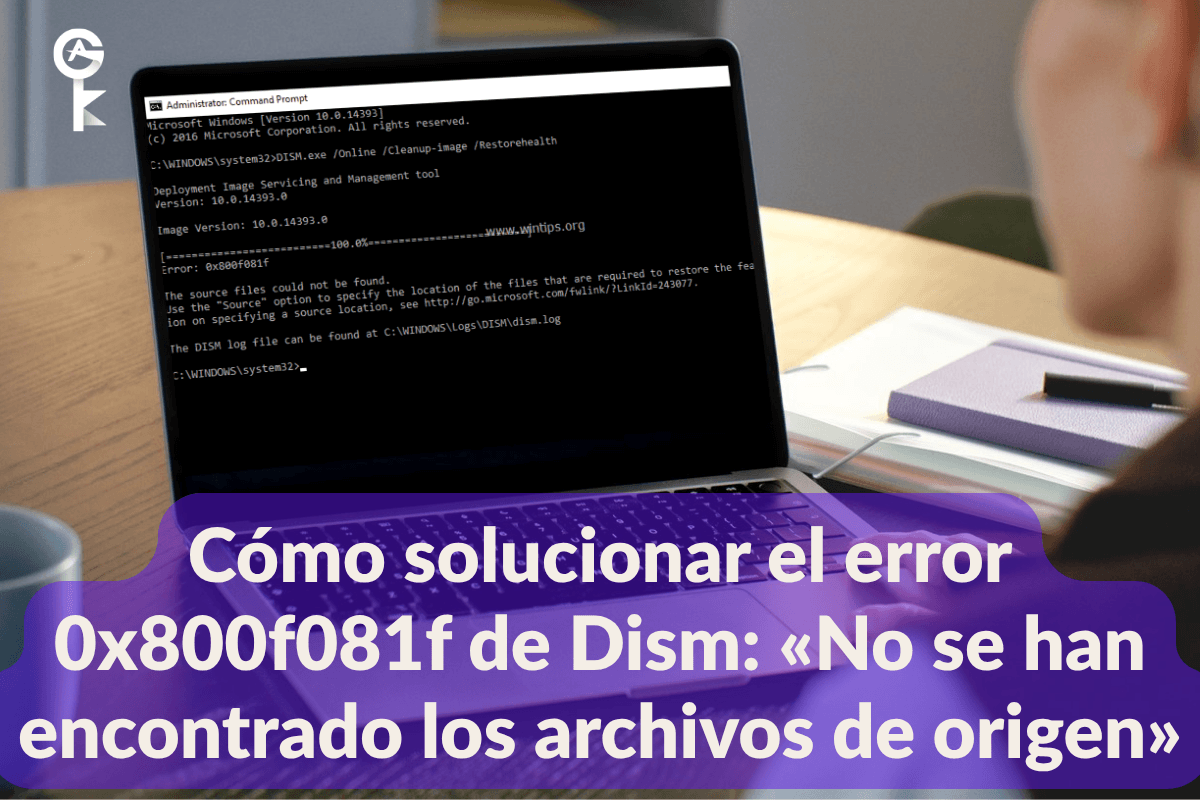
Si te estás preguntando cómo solucionar el error 0x800f081f de DISM («No se han encontrado los archivos de origen»), no eres el único. Este frustrante error de Windows aparece cuando la herramienta Deployment Image Servicing and Management (DISM) intenta reparar la imagen de tu sistema operativo, pero no encuentra los archivos necesarios para terminar la tarea. Tanto si te enfrentas a una actualización de Windows dañada como si intentas activar una función integrada, este obstáculo frena en seco el mantenimiento de tu sistema. Como técnico informático con amplia experiencia, he ayudado a un montón de usuarios a resolver este mismo problema, y te puedo decir que, por lo general, todo se reduce a que falta una fuente de reparación. Manos a la obra: vamos a solucionar esto de una vez por todas usando herramientas administrativas nativas.
Índice
Entender la causa principal
Antes de ponernos a teclear sin parar en la línea de comandos, te viene muy bien saber qué es lo que realmente está fallando «bajo el capó». Cuando ejecutas un comando DISM para restaurar el estado del sistema, la utilidad se conecta por defecto a Windows Update para descargar archivos del sistema limpios. Si tu configuración local de WSUS no funciona bien, tu red bloquea la conexión o tu almacén de componentes está muy dañado, la descarga fallará. Puedes leer más sobre cómo funcionan los almacenes de componentes en la documentación oficial de DISM de Microsoft para conocer los detalles técnicos más a fondo.
Método 1: Comprueba el servicio de Windows Update
A veces, la explicación más sencilla es la correcta, y el sistema simplemente no puede comunicarse con los servidores de Microsoft. Tenemos que comprobar que tus servicios en segundo plano funcionan correctamente y que tu pila de red no tiene ningún error persistente. Abre el menú Inicio, escribe «cmd», haz clic con el botón derecho en «Símbolo del sistema» y selecciona «Ejecutar como administrador». Una vez que tengas abierta la ventana del símbolo del sistema con privilegios elevados, ejecuta el siguiente comando para restablecer la configuración de red local y vaciar la caché del resolutor DNS.
ipconfig /flushdnsA continuación, asegurémonos de que el servicio subyacente de Windows Update esté realmente activo y configurado para ejecutarse automáticamente. Si alguna utilidad de terceros o una política de grupo desactiva este servicio, DISM te dará el error 0x800f081f cada vez que lo intentes. Ejecuta este comando en la línea de comandos como administrador para iniciar el servicio manualmente.
net start wuauservMétodo 2: Usa una fuente ISO o WIM válida
Si Windows Update no te sirve como fuente de reparación, podemos evitarlo por completo indicando a DISM que utilice un archivo de instalación que sepamos que está en buen estado, como una ISO oficial de Windows. Primero, descarga la versión correspondiente de Windows desde la página de descargas de software de Microsoft y monta el archivo ISO haciendo doble clic en él en el Explorador de archivos. Anota la letra de unidad asignada al archivo ISO montado, por ejemplo, la unidad D:. Ahora, le diremos a DISM que obtenga el archivo install.wim directamente de esa unidad montada, en lugar de conectarse a Internet.
DISM /Online /Cleanup-Image /RestoreHealth /Source:wim:D:\sources\install.wim:1 /LimitAccessAl usar el parámetro «LimitAccess», le indicas a Windows que no intente conectarse a Windows Update si no encuentra un archivo localmente, lo que obliga al sistema a depender por completo de tu fuente de medios montada. Si tu medio de instalación utiliza un archivo «install.esd» en lugar de un archivo «wim», tendrás que modificar ligeramente el comando. Asegúrate de sustituir la letra D por la letra de unidad que tu sistema haya asignado al soporte montado.
DISM /Online /Cleanup-Image /RestoreHealth /Source:esd:D:\sources\install.esd:1 /LimitAccessTener que lidiar con problemas persistentes de activación de licencias, además de errores del sistema que no desaparecen, puede ralentizar muchísimo tu flujo de trabajo. Si la instalación actual de tu sistema operativo no cuenta con una licencia digital original o necesitas actualizar a una edición profesional para desbloquear políticas de grupo avanzadas, deberías conseguir una clave verificada cuanto antes.
Explora las licencias de los sistemas operativos de Microsoft
Método 3: Ejecutar el Comprobador de archivos del sistema
Una vez que DISM haya reparado correctamente el almacén de componentes subyacente utilizando tus archivos de origen en buen estado, siempre debes ejecutar a continuación la utilidad «Comprobador de archivos del sistema» (SFC). SFC analiza todos los archivos protegidos del sistema operativo y sustituye cualquier caché dañada por copias limpias del almacén recién reparado. Mantén abierta la ventana de comandos de administrador y ejecuta este clásico comando de la utilidad.
sfc /scannowDeja que este análisis se ejecute sin interrumpirlo hasta que alcance el cien por cien de finalización. Si SFC te indica que ha reparado con éxito los archivos dañados, te recomiendo encarecidamente que reinicies el ordenador de inmediato para que el kernel aplique esas correcciones durante la siguiente secuencia de arranque.
Método 4: Realizar una actualización in situ
Si ya has probado todos los trucos de la línea de comandos y el error 0x800f081f sigue sin desaparecer, es probable que las ramas del Registro o los manifiestos de los componentes estén demasiado dañados como para una simple reparación. Lo mejor que puedes hacer en este caso es realizar una actualización in situ no destructiva con la Herramienta de creación de medios de Windows. Este proceso actualiza todos los archivos del sistema, controladores y binarios principales, al tiempo que mantiene intactos todos tus archivos personales del escritorio, cuentas de usuario y aplicaciones instaladas.
Solo tienes que descargar la herramienta de Microsoft, ejecutarla desde tu sistema operativo y elegir la opción de actualizar este PC ahora mismo. Funciona igual que la instalación de una actualización importante de funciones, solucionando problemas de corrupción muy arraigados que las herramientas de reparación administrativas estándar simplemente no pueden solucionar.


