



Cómo reconstruir el gestor de arranque EFI de Windows 11 y solucionar el código de error 0xc000000f

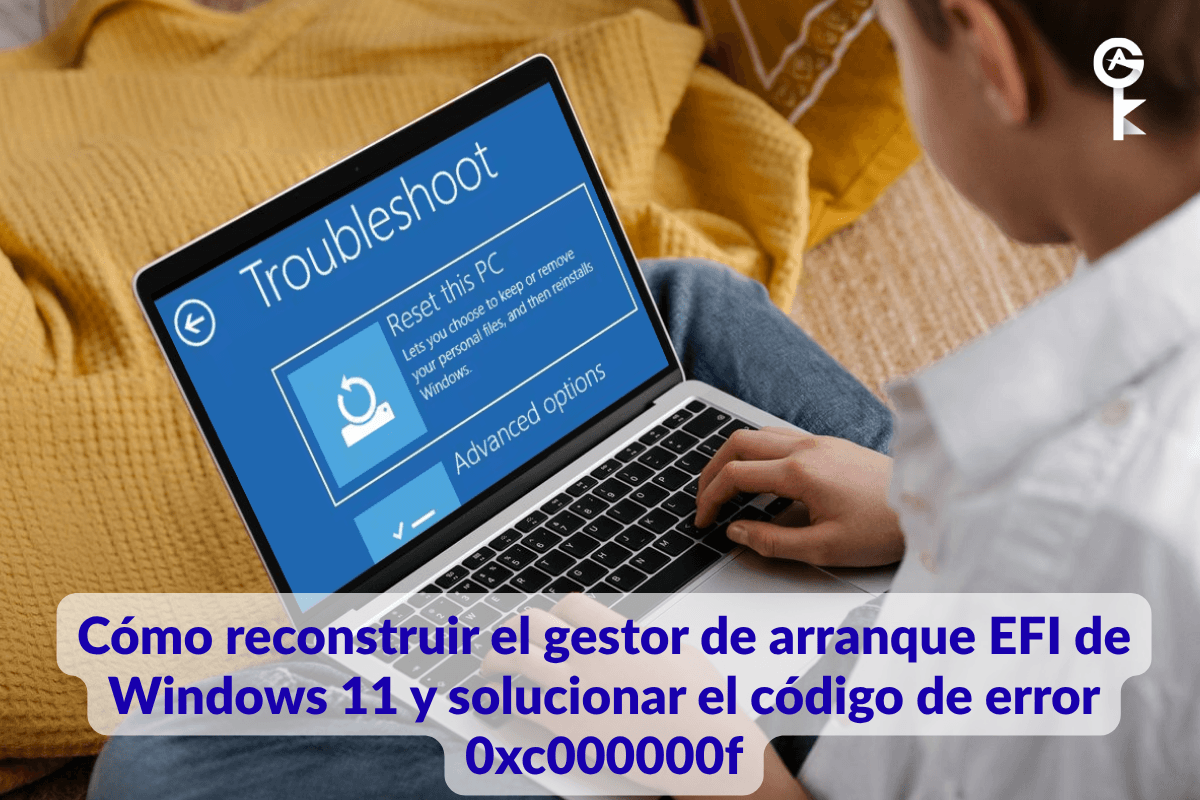
Si te estás encontrando con esa temida pantalla azul con el código de error 0xc000000f, probablemente te estés preguntando cómo reconstruir el cargador de arranque EFI de Windows 11 para solucionar el código de error 0xc000000f antes de que te vuelvas loco. Tu PC te está diciendo que, sencillamente, no encuentra los archivos de arranque necesarios para cargar el sistema operativo. Esto suele ocurrir tras un corte de corriente repentino, una actualización de Windows fallida o una partición de almacenamiento dañada. Como técnico informático que ha devuelto a la vida cientos de equipos que no arrancaban, te puedo decir que este problema parece mucho más grave de lo que realmente es. No hace falta que borres el disco duro ni que reinstales el sistema operativo desde cero. En su lugar, podemos reparar manualmente la partición de arranque de la Interfaz de Firmware Extensible (EFI) utilizando el Entorno de recuperación de Windows. Arremangémonos y solucionemos esto paso a paso.
Índice
Entender el error 0xc000000f
Los sistemas modernos con Windows 11 dependen de la tabla de particiones GUID y de la partición del sistema EFI para arrancar sin problemas. Cuando enciendes el ordenador, el firmware de la placa base lee los datos de configuración de arranque, conocidos como BCD, para averiguar dónde está Windows en tu unidad de almacenamiento. Si esos datos se sobrescriben, se dañan o se borran, el sistema se bloquea y muestra el error 0xc000000f. Para solucionarlo, tenemos que arrancar en un entorno de recuperación donde podamos interactuar de forma segura con las particiones de la unidad. Puedes leer más sobre las estructuras de particiones en la documentación oficial de Microsoft sobre particiones.
Preparación del soporte de instalación
Como tu instalación actual de Windows 11 no se carga, vas a necesitar un ordenador que funcione y una memoria USB vacía con al menos 8 gigabytes de espacio de almacenamiento. Ve a la Página de descarga de Microsoft Windows 11 Descarga la herramienta oficial Media Creation Tool. Ejecuta esa herramienta en el ordenador que funciona, conecta tu memoria USB y deja que grabe los archivos de instalación directamente en la memoria. Una vez hecho esto, conecta esa memoria USB a tu ordenador averiado y arranca el sistema, asegurándote de pulsar rápidamente la tecla del menú de arranque, como F12, F11 o F8, dependiendo del fabricante de tu placa base, para seleccionar la memoria USB.
Cómo acceder al símbolo del sistema
Cuando se cargue la pantalla de configuración de Windows en tu ordenador estropeado, pasa la pantalla inicial de selección de idioma y pulsa el botón «Siguiente». En lugar de pulsar el botón grande de instalación, busca en la esquina inferior izquierda de la pantalla y haz clic en el enlace que dice «Reparar el ordenador». Esto abre el menú de opciones avanzadas de resolución de problemas. Desde ahí, ve a «Solucionar problemas», elige «Opciones avanzadas» y, por último, selecciona «Símbolo del sistema». Aparecerá una ventana negra de terminal en tu pantalla, lo que nos dará acceso directo de bajo nivel al sistema de archivos.
Cómo localizar y asignar una letra de unidad
Una vez en el Símbolo del sistema, tenemos que localizar la partición oculta del sistema EFI y asignarle una letra de unidad temporal para poder modificar su contenido. Escribe el siguiente comando para abrir la herramienta de partición de discos:
diskpartAhora que la utilidad «diskpart» está en marcha, escribe el siguiente comando para ver una lista de todos los discos duros físicos instalados en tu ordenador:
list diskAverigua qué disco contiene tu instalación principal de Windows, que suele ser el Disco 0, y selecciónalo ejecutando este comando:
select disk 0A continuación, muestra todas las particiones lógicas de ese disco concreto escribiendo el comando para listar particiones:
list volumeEcha un vistazo a la lista y busca la pequeña partición EFI, que suele tener unos 100 megabytes y está formateada en FAT32. Selecciona ese volumen concreto —supongamos que, en este ejemplo, es el volumen 2— escribiendo:
select volume 2Por último, asigna una letra de unidad única a esta partición para que podamos trabajar con ella. Vamos a asignarle la letra S:
assign letter=sEscribe «exit» para salir de la utilidad diskpart y volver a la ventana estándar del símbolo del sistema:
exitRecrear el cargador de arranque EFI
Ahora que nuestra partición EFI está asignada a la unidad S, tenemos que formatear la estructura de la partición y volver a crear los archivos de arranque desde cero. Cambia el directorio activo a la carpeta EFI dentro de tu directorio de Windows ejecutando este comando:
cd /d s:\EFI\Microsoft\Boot\Si esa ruta de directorio da un error porque no existe, no te asustes. Puedes volver a crear los archivos de arranque directamente con la herramienta integrada «bootrec». Ejecuta el siguiente comando para reconstruir la BCD por completo:
bootrec /rebuildbcdPara asegurarte de que todo se reescribe por completo y se vincula correctamente a tu directorio principal de Windows, ejecuta el comando de reparación definitivo, que copia todos los archivos de arranque necesarios desde la unidad principal del sistema operativo a la partición EFI:
bcdboot c:\Windows /s s: /f UEFISi tu configuración de hardware necesita una base de software fiable para evitar futuros bucles de activación o problemas con las licencias más adelante, asegúrate de actualizar tu configuración de forma segura.
Explora las licencias de Microsoft
Cómo comprobar tu reparación
Ya has superado con éxito la parte más complicada del proceso de resolución de problemas. La línea de comandos debería mostrarte un mensaje indicando que los archivos de arranque se han creado correctamente. Desconecta el dispositivo USB de instalación del ordenador para que no vuelva a entrar en el bucle de configuración. Escribe «exit» en la ventana de la línea de comandos para cerrarla por completo y, a continuación, haz clic en el botón «Continuar» para reiniciar el ordenador de forma normal. Ahora tu sistema debería evitar el error 0xc000000f y arrancar directamente en tu entorno de escritorio personalizado de Windows 11.


