



Cómo solucionar el error 0x8004de40 de OneDrive: no se puede iniciar sesión en Windows 11

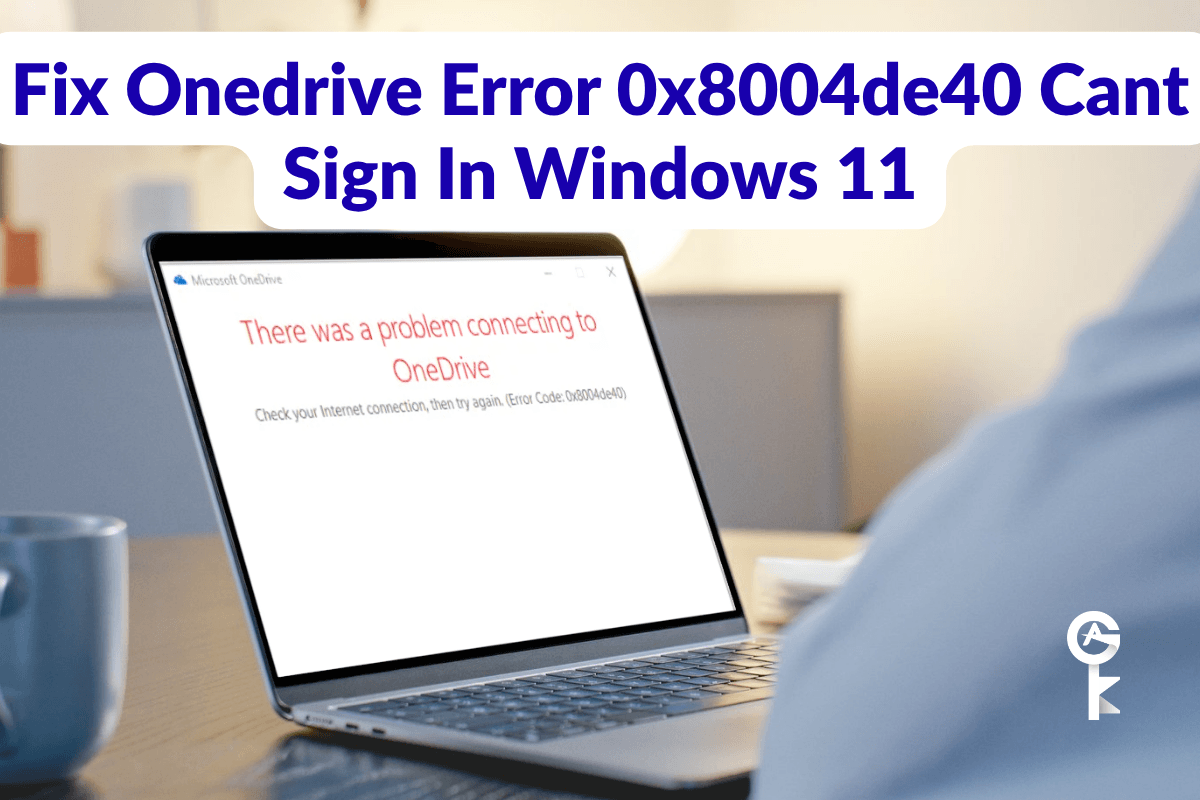
Si te está costando sincronizar tus archivos porque tienes que solucionar el error 0x8004de40 de OneDrive («No se puede iniciar sesión» en Windows 11), no estás solo, ni mucho menos. Este frustrante error de autenticación suele dejarte tirado, poniéndote una barrera de inicio de sesión que no cede por mucho que vuelvas a escribir tu contraseña. Como alguien que lleva años solucionando problemas en entornos de Microsoft especialmente rebeldes, sé lo exasperante que es cuando tus copias de seguridad en la nube se detienen de repente. Sigue leyendo y te explicaré paso a paso las soluciones técnicas exactas y nativas para que tu motor de sincronización vuelva a funcionar sin problemas.
Índice
Entender por qué se produce este error
Antes de ponernos a trastear con tu sistema usando herramientas de línea de comandos, conviene entender qué significa realmente el código 0x8004de40. En resumen, se trata de un problema de conectividad o autenticación. Tu cliente local de OneDrive está intentando conectarse a los servidores en la nube de Microsoft, pero algo en la ruta de red —o en tu configuración local de TLS— está bloqueando el establecimiento de la conexión. A veces se debe a una configuración de proxy que se ha quedado ahí, a una caché de credenciales local dañada o a un protocolo de seguridad de la capa de transporte desactualizado.
Microsoft ofrece algunas indicaciones para solucionar problemas de red a través de las páginas oficiales de soporte técnico de Microsoft, pero esas guías genéricas suelen omitir las intervenciones más complejas mediante la línea de comandos que necesitamos en Windows 11. Vamos a ponernos manos a la obra y a abordar primero la capa de red.
Paso 1: Vaciar los sockets de red y reiniciar Winsock
Cuando me encuentro con cortes de conexión persistentes, lo primero que hago como administrador de sistemas es reiniciar la pila TCP/IP y el catálogo Winsock. Las cachés DNS corruptas o los registros de sockets dañados bloquean la autenticación de OneDrive sin falta. Abre tu terminal con privilegios de administrador para limpiar los «polvos» de la red local.
ipconfig /flushdns
nbtstat -r
netsh int ip reset
netsh winsock reset
Una vez que hayas ejecutado estos comandos, tienes que reiniciar tu ordenador con Windows 11 para que la reconstrucción del catálogo de red surta pleno efecto. No te saltes el reinicio, ya que la pila de red necesita empezar de cero para reinicializar tus adaptadores.
Paso 2: Activar los protocolos TLS a través de las Propiedades de Internet
Los servicios modernos en la nube de Microsoft 365 requieren protocolos de comunicación seguros, concretamente TLS 1.2 y TLS 1.3. Si en tu sistema están desactivados por una política de grupo antigua, un ajuste de seguridad o una herramienta de terceros, OneDrive no podrá autenticarse y te dará el error 0x8004de40. Podemos forzar el uso de estos protocolos directamente mediante una rápida modificación del Registro o a través del panel clásico de propiedades de Internet.
Para hacerlo más rápido, vamos a usar PowerShell para asegurarnos de que los protocolos seguros estén totalmente activados en tu entorno de sistema operativo. Puedes consultar los requisitos del sistema más generales directamente en el portal de documentación de Microsoft Learn para entornos empresariales.
Set-ItemProperty -Path 'HKLM:\SOFTWARE\Policies\Microsoft\Windows\CurrentVersion\Internet Settings' -Name 'SecureProtocols' -Value 2688 -Type DWordUna vez que ejecutes este cmdlet de PowerShell, tu sistema permitirá explícitamente las conexiones TLS 1.1 y TLS 1.2 que necesitan las aplicaciones modernas de sincronización en segundo plano.
Explora las licencias de Microsoft
Paso 3: Restablece por completo la aplicación de OneDrive
Si tu red y tus protocolos de seguridad están bien, es posible que el archivo binario de la aplicación local o la caché estén dañados. Al restablecer el cliente de sincronización, se le obliga a borrar su base de datos de estado local y a establecer una conexión completamente nueva con los servidores de Microsoft. Esto es totalmente seguro y no borrará tus archivos reales de la nube, aunque puede que sea necesario volver a sincronizar brevemente la estructura de tus carpetas locales.
Activemos el comando de reinicio del ejecutable nativo directamente desde la línea de comandos del cuadro de diálogo «Ejecutar». Abre tu terminal o la línea de comandos y ejecuta lo siguiente:
%localappdata%\Microsoft\OneDrive\onedrive.exe /resetFíjate en la barra de tareas después de ejecutar este comando. El icono de OneDrive en la nube debería desaparecer durante un minuto o dos y luego volver a aparecer. Si no se reinicia automáticamente al cabo de unos minutos, puedes abrirlo manualmente ejecutando el comando que aparece a continuación.
start %localappdata%\Microsoft\OneDrive\onedrive.exePaso 4: Borrar las credenciales de Windows dañadas
Windows 11 depende en gran medida del Gestor de credenciales para guardar los tokens de autenticación de Microsoft Office y OneDrive. Cuando estos tokens guardados caducan de forma inesperada o dejan de coincidir, te encontrarás con un problema al intentar volver a iniciar sesión. Borrar las credenciales de OneDrive almacenadas en la caché obliga a la aplicación a pedirte un token de inicio de sesión completamente nuevo.
Puedes borrar cualquier credencial genérica que quede vinculada a OneDrive directamente desde la línea de comandos usando la utilidad integrada de gestión de credenciales.
cmdkey /list | findstr "OneDrive"Si aparece algún elemento que contenga tokens almacenados en caché de OneDrive, puedes eliminarlos indicando sus nombres con la siguiente sintaxis en una ventana de comandos de administrador:
cmdkey /delete:LegacyGeneric:target=MicrosoftOffice16:_Configurer
cmdkey /delete:MicrosoftAccount:target=adal::theuser@yourdomain.com
Al borrar estos tokens antiguos, reiniciar tu pila de red y forzar una inicialización limpia de la aplicación, deberías comprobar que la ventana de inicio de sesión por fin acepta tus credenciales sin mostrar códigos de error. Tómate un momento para volver a iniciar sesión en tu cuenta y tus archivos deberían empezar a sincronizarse de nuevo con normalidad en tu entorno de escritorio de Windows 11.


