



Cómo reparar archivos del sistema de Windows dañados con Sfc y Dism

Aprender a reparar archivos del sistema de Windows dañados con sfc y dism es una de las habilidades más útiles que puedes desarrollar para que tu ordenador funcione sin problemas. Cuando tu PC empieza a dar problemas, muestra mensajes de error aleatorios o se cuelga con la pantalla azul, lo normal es que el culpable sea un archivo del sistema operativo dañado. Llevo años solucionando problemas en instalaciones de Windows especialmente rebeldes, y te puedo asegurar que ejecutar estas dos utilidades integradas de línea de comandos soluciona alrededor del noventa por ciento de los casos de inestabilidad del sistema sin causa aparente. Si quieres profundizar en las metodologías oficiales de resolución de problemas, siempre puedes consultar la guía que ofrece Soporte técnico de Microsoft o lee análisis técnicos sobre Microsoft Learn.
Índice
Entender la corrupción de los archivos del sistema
Los archivos del sistema se pueden dañar por todo tipo de razones. Un corte de luz repentino, una actualización de Windows defectuosa, unidades de almacenamiento averiadas o una eliminación agresiva de malware pueden provocar que algunos componentes críticos del sistema operativo resulten dañados o desaparezcan. Cuando esto ocurre, Windows pierde estabilidad. Puede que notes que las apps no se abren, que los ajustes se cuelgan o que los bucles de arranque te arruinan la mañana. Antes de pensar en borrar el disco duro y reinstalar todo el sistema operativo, tienes que saber cómo reparar los archivos del sistema de Windows dañados usando sfc y dism. Estas herramientas funcionan juntas para localizar el daño y sustituir los archivos dañados por copias sanas e intactas.
Paso 1: Ejecutar la herramienta DISM
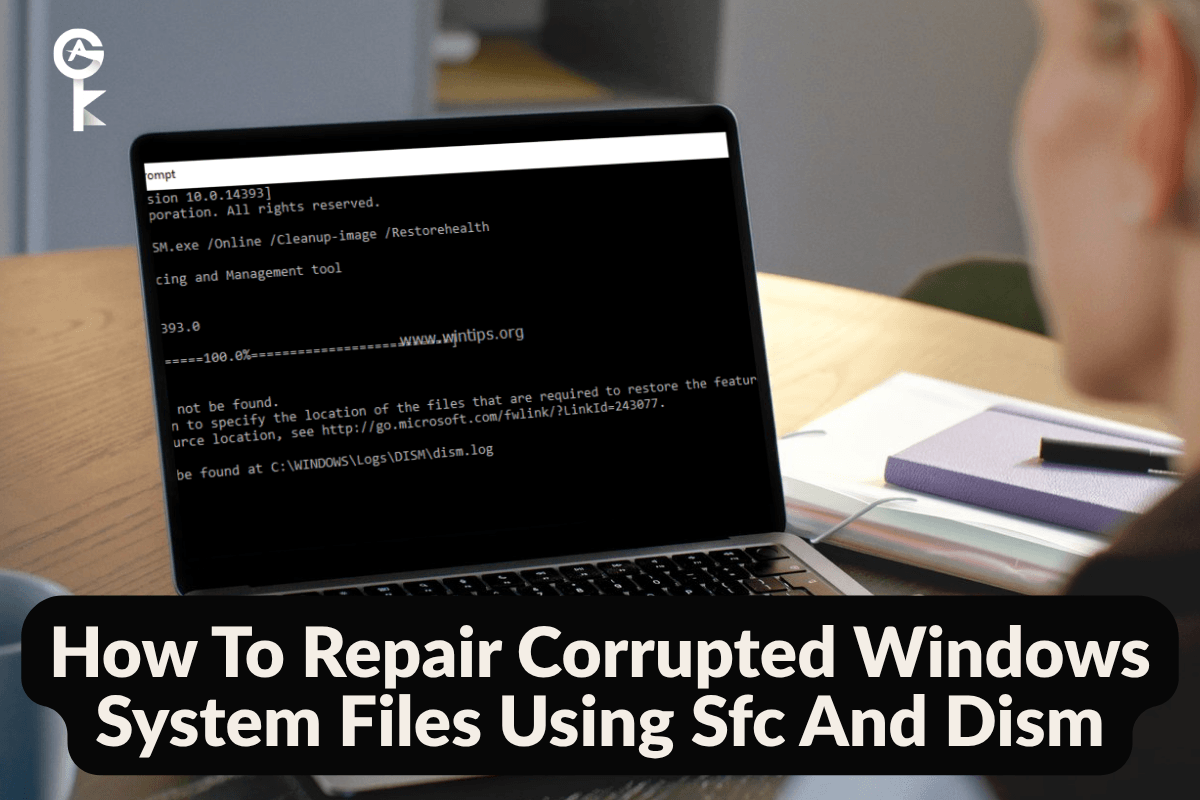
Ejecuta siempre primero la herramienta Deployment Image Servicing and Management (DISM). Piensa en DISM como el que hace el trabajo pesado. Comprueba y repara el almacén de componentes subyacente de Windows, del que depende el Comprobador de archivos del sistema (SFC) para obtener archivos de sustitución limpios. Si tu almacén de componentes está muy dañado, SFC no podrá reparar tu sistema. Para empezar, pulsa la tecla de Windows, escribe «símbolo del sistema», haz clic con el botón derecho en el resultado y selecciona «Ejecutar como administrador». Una vez que tengas abierta una ventana del símbolo del sistema con privilegios elevados en la pantalla, copia y pega el siguiente comando para analizar el estado de tu sistema:
DISM.exe /Online /Cleanup-image /ScanhealthCuando termine el análisis, si te indica que se ha detectado un error en el almacén de componentes, tendrás que iniciar el proceso de reparación propiamente dicho. Este comando le indica a DISM que se conecte a los servidores de Windows Update a través de Internet para descargar y sustituir cualquier componente dañado por archivos nuevos. Ejecuta el comando «restore health» pegando esto en tu ventana de línea de comandos con privilegios de administrador:
DISM.exe /Online /Cleanup-image /RestorehealthEste proceso puede tardar entre diez y veinte minutos, dependiendo de la velocidad de tu conexión a Internet y del rendimiento de tu disco duro. No cierres la ventana ni interrumpas el proceso hasta que llegue al cien por cien. Una vez que DISM haya terminado de reparar correctamente el almacén de componentes, ya estarás listo para ocuparte de los archivos individuales del sistema operativo.
Explora las licencias de los sistemas operativos de Microsoft
Paso 2: Ejecutar el análisis de SFC
Ahora que tu almacén de componentes está verificado y en buen estado, podemos ejecutar el Comprobador de archivos del sistema. Esta utilidad analiza todos los archivos protegidos del sistema operativo y sustituye las versiones incorrectas o dañadas por las correctas. Mantener tu sistema optimizado depende en gran medida de saber cómo reparar los archivos del sistema de Windows dañados usando sfc y dism en este orden exacto. Deja abierta la ventana del símbolo del sistema como administrador y escribe el siguiente comando para iniciar el análisis:
sfc /scannowLa herramienta SFC examinará minuciosamente todos y cada uno de los archivos del núcleo de tu ordenador. Cuando termine el análisis, verás uno de varios mensajes. Si dice que la Protección de recursos de Windows ha encontrado archivos dañados y los ha reparado con éxito, date una palmadita en la espalda porque la solución ha funcionado. Si dice que la Protección de recursos de Windows no ha encontrado ninguna infracción de integridad, tus archivos del sistema estaban bien desde el principio y el problema está en otra parte. Si dice que la Protección de recursos de Windows no ha podido realizar la operación solicitada, tendrás que arrancar el ordenador en modo seguro y volver a ejecutar el comando.
Pasos avanzados para la resolución de problemas
A veces, un análisis de reparación estándar no basta para resucitar un ordenador muy dañado. Si has completado ambos pasos y tu PC sigue funcionando de forma errática, es posible que se trate de un fallo de hardware o de una corrupción grave del registro. Antes de rendirte y formatear el disco, ejecuta una comprobación del disco para asegurarte de que tu hardware de almacenamiento está en buen estado. Escribe este comando en la línea de comandos como administrador:
chkdsk C: /f /rComo tu unidad C está en uso ahora mismo, Windows te preguntará si quieres programar esta comprobación para la próxima vez que se reinicie el sistema. Escribe «Y» y pulsa Intro; después, reinicia el ordenador. Deja que la comprobación del disco se ejecute sin interrupciones. Si aprendes a reparar los archivos del sistema de Windows dañados usando sfc y dism, junto con una comprobación adecuada del disco, te ahorrarás muchas horas de frustración y mantendrás tu ordenador funcionando al máximo rendimiento.


