



Cómo convertir las licencias RDS por usuario en licencias por dispositivo: la mejor guía

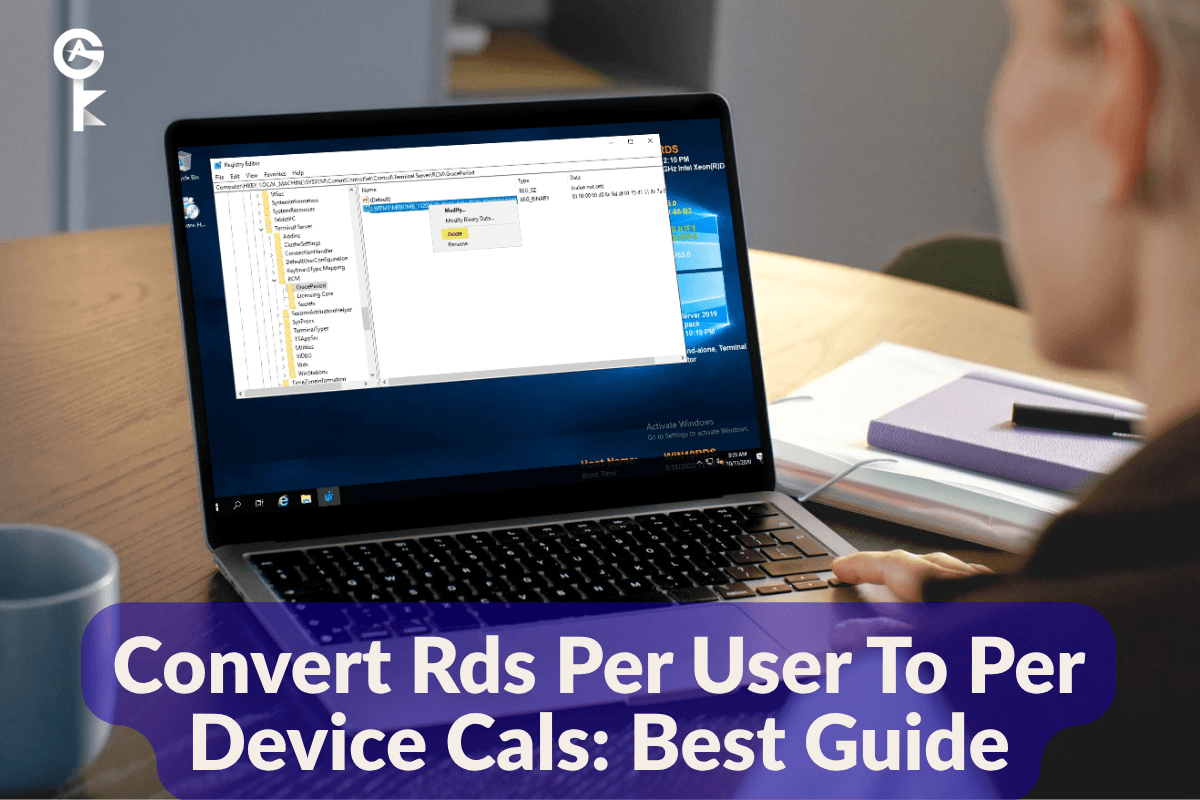
Si eres administrador de TI y te has topado con un problema inesperado con las licencias, probablemente necesites saber cómo convertir las licencias CAL de RDS «por usuario» en «por dispositivo» para que tu entorno de escritorio remoto siga funcionando sin problemas. Cambiar el modo de licencia en un servidor Windows puede parecer como recorrer un laberinto, sobre todo porque Microsoft no ofrece una opción sencilla de un solo clic en la interfaz gráfica para cambiar las licencias de acceso de cliente (CAL) por usuario por otras basadas en dispositivo. Tanto si tu empresa está pasando a utilizar estaciones de trabajo compartidas o turnos rotativos, como si simplemente necesitas adaptarte a tu inventario actual de software, configurar esto correctamente evita que tus usuarios remotos se queden bloqueados de forma repentina.
Índice
Cómo entender los modos de licencia de RDS
Antes de lanzarte a usar la línea de comandos y a hacer ajustes en el Registro, conviene entender cómo gestiona Microsoft estas licencias entre bastidores. Los modelos de licencia de Servicios de Escritorio Remoto determinan cómo se conectan los usuarios a tus hosts de sesión. Las CAL por usuario asignan un token temporal o permanente a una cuenta de usuario específica de Active Directory, lo que les permite conectarse desde cualquier dispositivo. Por otro lado, las CAL por dispositivo vinculan un certificado temporal al equipo físico que se conecta al servidor. Si tu organización cambia su estructura operativa, puede que te encuentres con que no basta con hacer clic aquí y allá en el Administrador de licencias de Escritorio remoto para convertir las CAL de RDS «por usuario» en «por dispositivo». La propia base de datos de licencias debe volver a generarse o configurarse correctamente con el tipo de paquete de CAL adecuado.
Cuando instalas un nuevo conjunto de CAL, el Administrador de licencias de Escritorio remoto las gestiona de forma independiente según su contrato de compra. Si ahora mismo tienes CAL por usuario instaladas en tu servidor de licencias, el simple hecho de comprar CAL por dispositivo e instalarlas no migrará automáticamente las asignaciones de usuario existentes. Debes asegurarte de que el tipo de CAL adecuado esté activo en la configuración del host de sesión de Escritorio remoto. Para obtener documentación oficial más detallada sobre cómo gestionar estas implementaciones, puedes consultar la Descripción general de RDS de Microsoft.
Cómo preparar tu entorno y comprar licencias CAL
Antes de realizar cualquier modificación estructural en la infraestructura de tu servidor, asegúrate de tener la documentación física o digital de tus nuevas claves. No puedes convertir por arte de magia una licencia de usuario en una licencia de dispositivo sin tener instalados los paquetes CAL para dispositivos en tu servidor de licencias de Escritorio Remoto. Tendrás que abrir el Administrador de licencias de Escritorio Remoto en tu servidor y activar los nuevos paquetes de licencias mediante el asistente de activación de Microsoft Clearinghouse.
Si quieres conseguir claves válidas y verificadas para ampliar tu infraestructura, puedes conseguirlas fácilmente por Internet. Asegúrate de que tu conjunto de licencias se ajusta a los requisitos de tu organización antes de seguir con los pasos técnicos de migración que se indican a continuación.
Explora las licencias de servidores de Microsoft
Una vez que las CAL de tus nuevos dispositivos se hayan instalado correctamente en el servidor de licencias, ya podrás configurar tus servidores RD Session Host para que apliquen el nuevo modelo de licencias por dispositivo en lugar del modelo por usuario. Si necesitas ayuda para comprar software que cumpla con los requisitos empresariales, consulta el Centro de Servicio de Licencias por Volumen oficial de Microsoft.
Modificar el Registro para forzar el cambio
La forma más fiable de obligar a tu servidor de sesión a cambiar su modo de licencia es editando directamente el Registro de Windows. A veces, los objetos de política de grupo pueden no aplicar correctamente esta configuración específica, dependiendo de la estructura de tu Active Directory, por lo que editar directamente el Registro es el método preferido por los administradores de sistemas con más experiencia. Abre un Símbolo del sistema con privilegios elevados para hacer una copia de seguridad de tus claves de registro actuales o ve directamente a PowerShell para actualizar los parámetros de licencia.
Para cambiar el modo de licencia a «Por dispositivo», tienes que modificar el valor DWORD «LicensingMode» dentro del subárbol del Registro de «Política de Escritorio remoto». Un valor de 2 indica el modo «Por dispositivo», mientras que un valor de 4 indica el modo «Por usuario». Ejecuta el siguiente comando de PowerShell en una ventana de comandos con privilegios elevados para configurar tu servidor en el modo «Por dispositivo»:
Set-ItemProperty -Path "HKLM:\SYSTEM\CurrentControlSet\Control\Terminal Server\RCM\Licensing Core" -Name "LicensingMode" -Value 2A continuación, también debes asegurarte de que los servidores de licencias que hayas especificado estén correctamente registrados, para que el host de sesión sepa de dónde obtener las CAL de dispositivo recién asignadas. También puedes configurar los nombres de los servidores de licencias a través del registro. Ejecuta el siguiente comando para definir el nombre de tu servidor de licencias, sustituyendo «servername» por el nombre de host o la dirección IP real de tu servidor de licencias:
New-Item -Path "HKLM:\SYSTEM\CurrentControlSet\Services\TermService\Parameters\LicenseServers" -Force; Set-ItemProperty -Path "HKLM:\SYSTEM\CurrentControlSet\Services\TermService\Parameters\LicenseServers" -Name "SpecifiedLicenseServers" -Value "servername"Reconfigurar las licencias con PowerShell
Si gestionas varios servidores de sesión en una gran granja, realizar modificaciones manuales en el registro resulta tedioso y conlleva un alto riesgo de error humano. Automatizar la tarea mediante WMI o los cmdlets de CIM integrados directamente en Windows Server es una opción mucho más rápida. Puedes consultar y actualizar la configuración de RDS utilizando la clase Win32_TerminalServiceSetting.
Ejecuta el siguiente bloque de script de PowerShell para forzar el cambio de forma programada en todo tu host de sesión local:
$obj = Get-WmiObject -namespace "root\CIMV2\TerminalServices" -class Win32_TerminalServiceSetting
$obj.ChangeMode(2)
Una vez ejecutado este script, el host de sesión actualizará su perfil de configuración interno. Siempre es recomendable reiniciar el servicio de Escritorio remoto para asegurarte de que los cambios surtan efecto de inmediato, sin necesidad de reiniciar todo el sistema durante el horario de trabajo.
Restart-Service TermService -ForceCómo comprobar tu nueva configuración
Una vez que hayas aplicado los ajustes en el registro y hayas reiniciado los servicios necesarios, tienes que comprobar que tu host de sesión realmente está asignando licencias CAL por dispositivo, en lugar de generar errores de licencia más adelante. Puedes usar la herramienta «Diagnóstico de licencias de Escritorio remoto» integrada en Windows Server, o hacer una comprobación rápida con PowerShell para revisar las políticas activas.
Para obtener la configuración de licencias activa directamente desde la línea de comandos y comprobar que has conseguido convertir las CAL de RDS «por usuario» en «por dispositivo», ejecuta este comando:
Get-WmiObject -namespace "root\CIMV2\TerminalServices" -class Win32_TerminalServiceSetting | Select-Object LicensingMode, @{N='Mode';E={if($_.LicensingMode -eq 2){'Per Device'}else{'Per User'}}}Si el resultado es «Por dispositivo», significa que la configuración se ha aplicado correctamente. Echa un vistazo al Visor de eventos, en los canales «TerminalServices-Licensing», para ver si hay algún evento de advertencia durante las próximas 48 horas y asegurarte de que los clientes están obteniendo los tokens de dispositivo sin problemas.


