



Restablecer el periodo de gracia de RDS en Windows Server 2022 (la mejor guía)

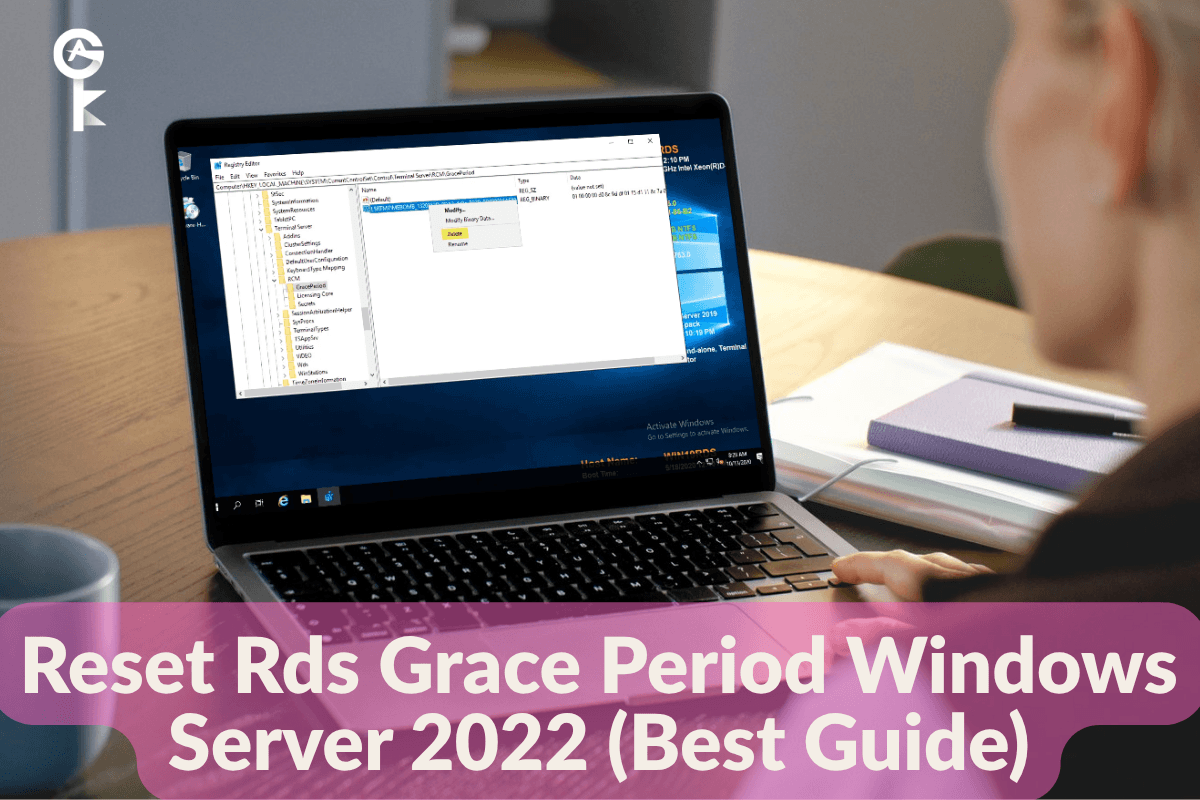
Si estás leyendo esto, lo más probable es que tus usuarios se hayan quedado de repente sin acceso a sus sesiones remotas y les salgan mensajes de error de licencia por todas partes, lo que significa que es hora de restablecer el periodo de gracia de RDS en Windows Server 2022 antes de que la productividad se paralice por completo. Como administrador de sistemas, ver cómo expira esa temida cuenta atrás de 120 días de la licencia es estresante, pero la solución está totalmente en tus manos si sabes moverte por el Registro y PowerShell. Vamos a repasar los pasos exactos y nativos para recuperar tu entorno de Servicios de Escritorio Remoto sin tener que comprar licencias innecesarias antes de tiempo, y así que tu equipo pueda volver al trabajo.
Índice
Entender el error del periodo de gracia del RDS
Windows Server te ofrece un periodo de prueba integrado de 120 días para los Servicios de Escritorio Remoto, para que puedas evaluar esta función antes de configurar oficialmente un servidor de licencias. Cuando este plazo llega a cero, se rechazan los intentos de conexión, lo que hace que los usuarios se queden con la pantalla en negro o se les agote el tiempo de espera de autenticación. Se trata de un obstáculo arquitectónico habitual, ampliamente documentado en la documentación oficial de Microsoft, y para sortearlo hay que modificar las claves específicas del Registro que almacenan los hitos del ticket de licencia.
Antes de tocar nada, asegúrate siempre de tener una copia de seguridad válida del estado del sistema o una instantánea reciente de la máquina virtual. Meterse con las ramas del Registro puede provocar inestabilidad en ocasiones si no se gestionan los permisos con cuidado. Una vez que hayas hecho una copia de seguridad de tu servidor, necesitarás privilegios de administrador local para ejecutar los siguientes ajustes del Registro y scripts de línea de comandos.
Cómo modificar el Registro de forma segura
Los datos de la cuenta atrás de las licencias se encuentran en lo más profundo del Registro de Windows. Tendrás que ir a las rutas de licencias de Escritorio remoto y borrar las entradas de seguimiento de hardware caducadas. Abre el menú de inicio, escribe «regedit» y haz clic con el botón derecho para ejecutarlo como administrador y empezar el proceso de limpieza manual.
Navega con cuidado por la estructura de árbol para encontrar los parámetros de licencia. La clave exacta que buscas contiene los datos de la «bomba de tiempo». Si prefieres automatizar esta acción mediante un script en lugar de hacer clic en una interfaz gráfica de usuario, puedes gestionar los parámetros del sistema con herramientas administrativas o consultar las directrices de implementación en el portal de Microsoft Tech Community para conocer las mejores prácticas.
Busca esta ruta concreta del Registro:
HKEY_LOCAL_MACHINE\SYSTEM\CurrentControlSet\Control\Terminal Server\RCM\GracePeriodPor defecto, Windows protege esta clave, lo que significa que no puedes borrar las entradas sin antes hacerte con la propiedad y concederte permisos de control total. Haz clic con el botón derecho en la carpeta «GracePeriod», selecciona «Permisos», haz clic en «Avanzadas», cambia el propietario a tu cuenta de administrador local y otórgate «Control total». Una vez que los permisos se hayan actualizado correctamente, borra o cambia el nombre de los valores binarios que hay dentro de esa carpeta para borrar definitivamente el contador caducado.
Explora las licencias de servidores de Microsoft
Restablecimiento mediante PowerShell y Servicios
Si prefieres un método más rápido o necesitas automatizar esta solución en varios servidores, puedes usar PowerShell junto con los comandos del Registro. Abre una consola de PowerShell con privilegios de administrador haciendo clic con el botón derecho del ratón en el icono y seleccionando «Ejecutar como administrador». Así te aseguras de que tus comandos tengan los tokens de seguridad necesarios para modificar las ramas principales del sistema operativo.
Puedes consultar y modificar las claves del registro directamente desde la terminal. Ejecuta el siguiente comando para eliminar los tokens de licencia de forma segura:
Remove-ItemProperty -Path "HKLM:\SYSTEM\CurrentControlSet\Control\Terminal Server\RCM\GracePeriod" -Name * -ErrorAction SilentlyContinueUna vez que hayas borrado esas entradas, tienes que reiniciar los Servicios de Escritorio Remoto para que el sistema operativo empiece de cero. Si no reinicias el servicio, los datos antiguos almacenados en caché sobre las «bombas de tiempo» seguirán activos en la memoria. Ejecuta este breve fragmento de código de PowerShell para reiniciar el servicio correctamente:
Restart-Service TermService -ForceCómo comprobar el estado de tu nuevo permiso de conducir
Ahora que has borrado las claves de seguimiento y has reiniciado los servicios de terminal principales, es hora de asegurarte de que la corrección ha surtido efecto. Puedes comprobar el estado de tu configuración de escritorio remoto usando las herramientas de gestión de diagnóstico integradas. Abre una ventana de la línea de comandos estándar como administrador para ejecutar una comprobación de diagnóstico de licencias.
Ejecuta el siguiente comando para que se muestren los detalles de tu diagnóstico de licencia actual directamente en la ventana de tu terminal:
lsicCals.exe /diagnoseDeberías ver que el periodo de gracia se ha restablecido correctamente a los 120 días originales, lo que permitirá a tu equipo volver a iniciar sesión en el servidor sin encontrarse con bloqueos de licencia. Ten en cuenta que se trata de una solución temporal pensada para que tengas tiempo de planificar bien tu infraestructura. Para un entorno permanente y listo para producción, siempre debes implementar un servidor de licencias de Escritorio Remoto dedicado y adquirir licencias de acceso de cliente legítimas para cumplir plenamente con las políticas de software de Microsoft.


