


Cómo descargar y activar Office 2019 y 2016 para PC

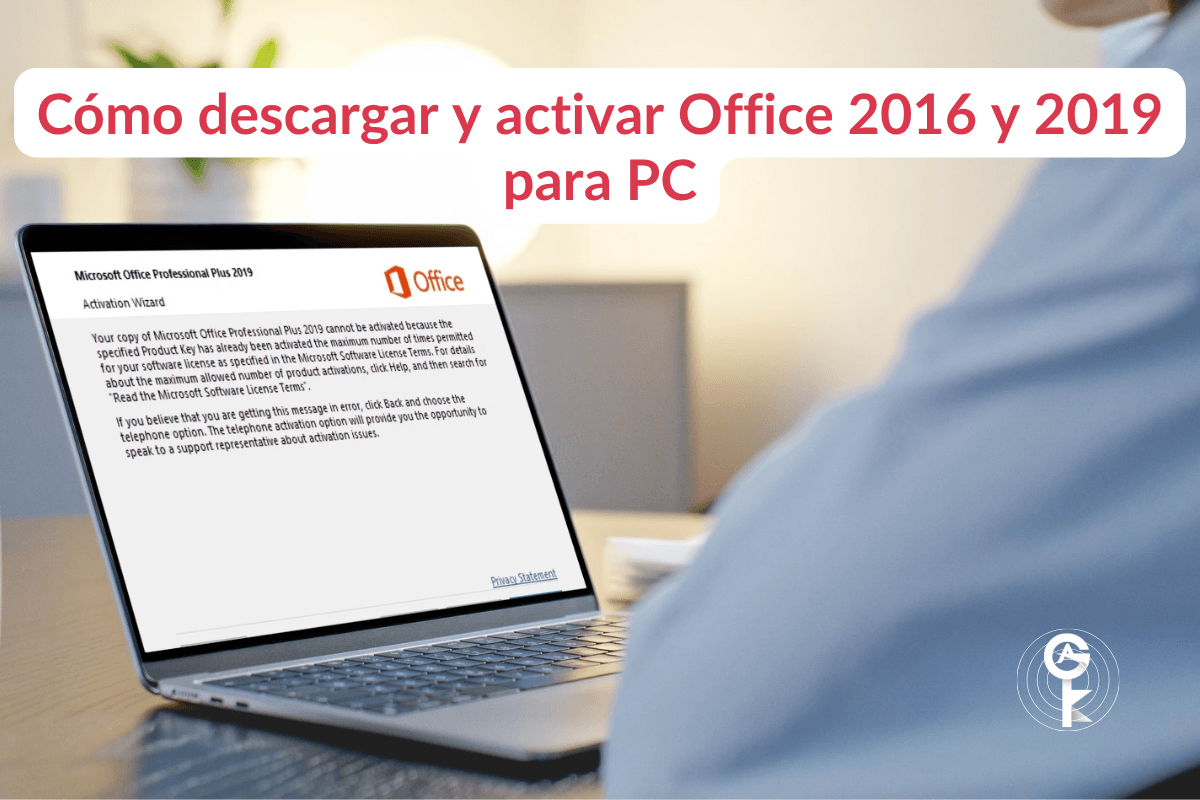
Cuando compras una clave de producto de Office 2019 o 2016 para PC en All Good Keys, usarás la página de configuración oficial de Microsoft para verificar tu clave y descargar tu software de forma segura.
Sigue esta guía paso a paso para descargar, instalar y activar tus aplicaciones de Office.
Paso 1: Descargar tu software
El correo electrónico de confirmación de tu pedido contiene tu clave de activación de 25 caracteres. Tenla a mano y sigue estos pasos:
- Abre tu navegador web y ve a: https://setup.office.com/downloadoffice/
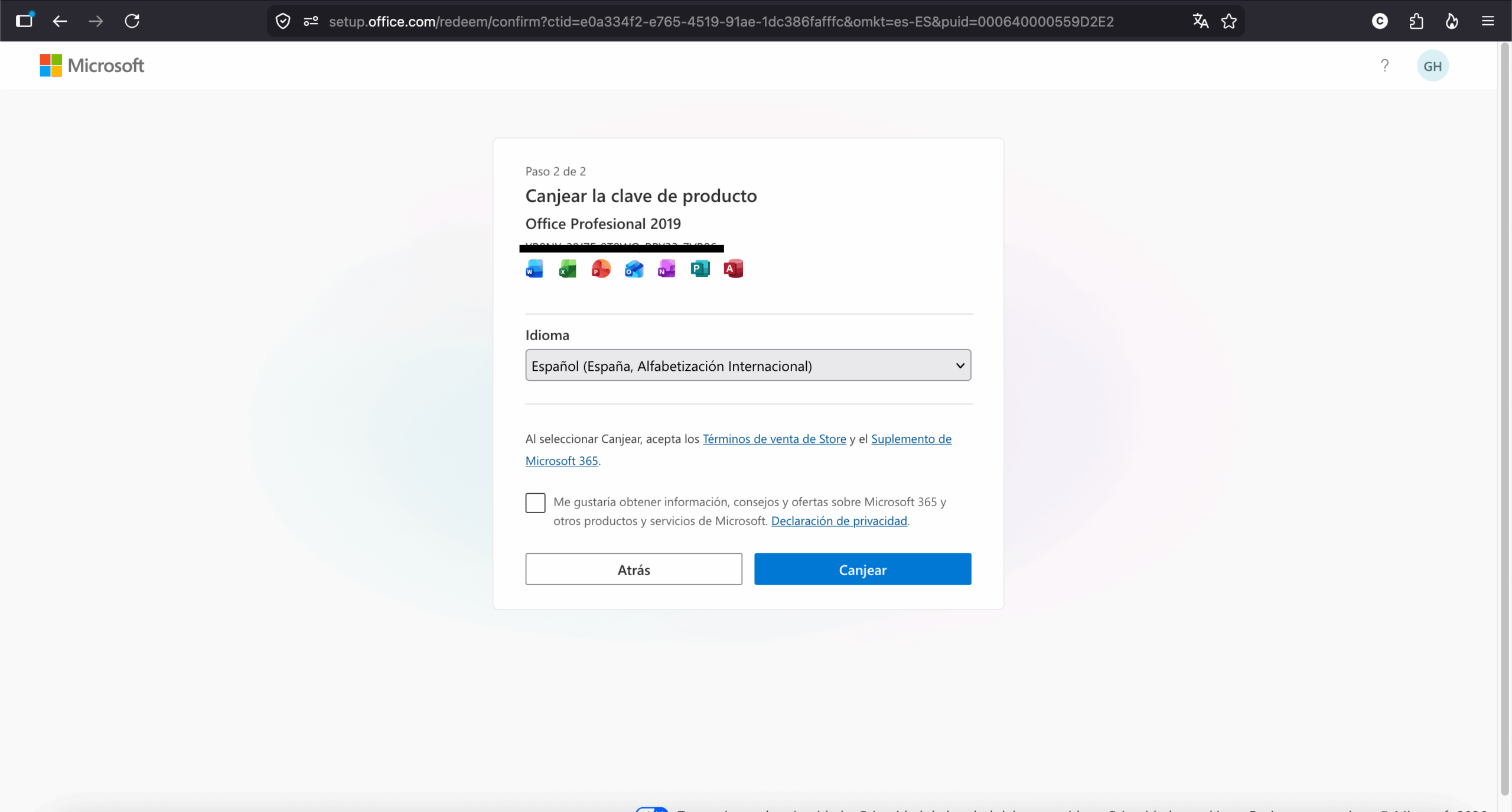
- Inicia sesión (Login) en tu cuenta de Microsoft existente, o regístrate (register) para crear una nueva si no tienes una. Haz clic en el botón azul de Empezar (Get started).
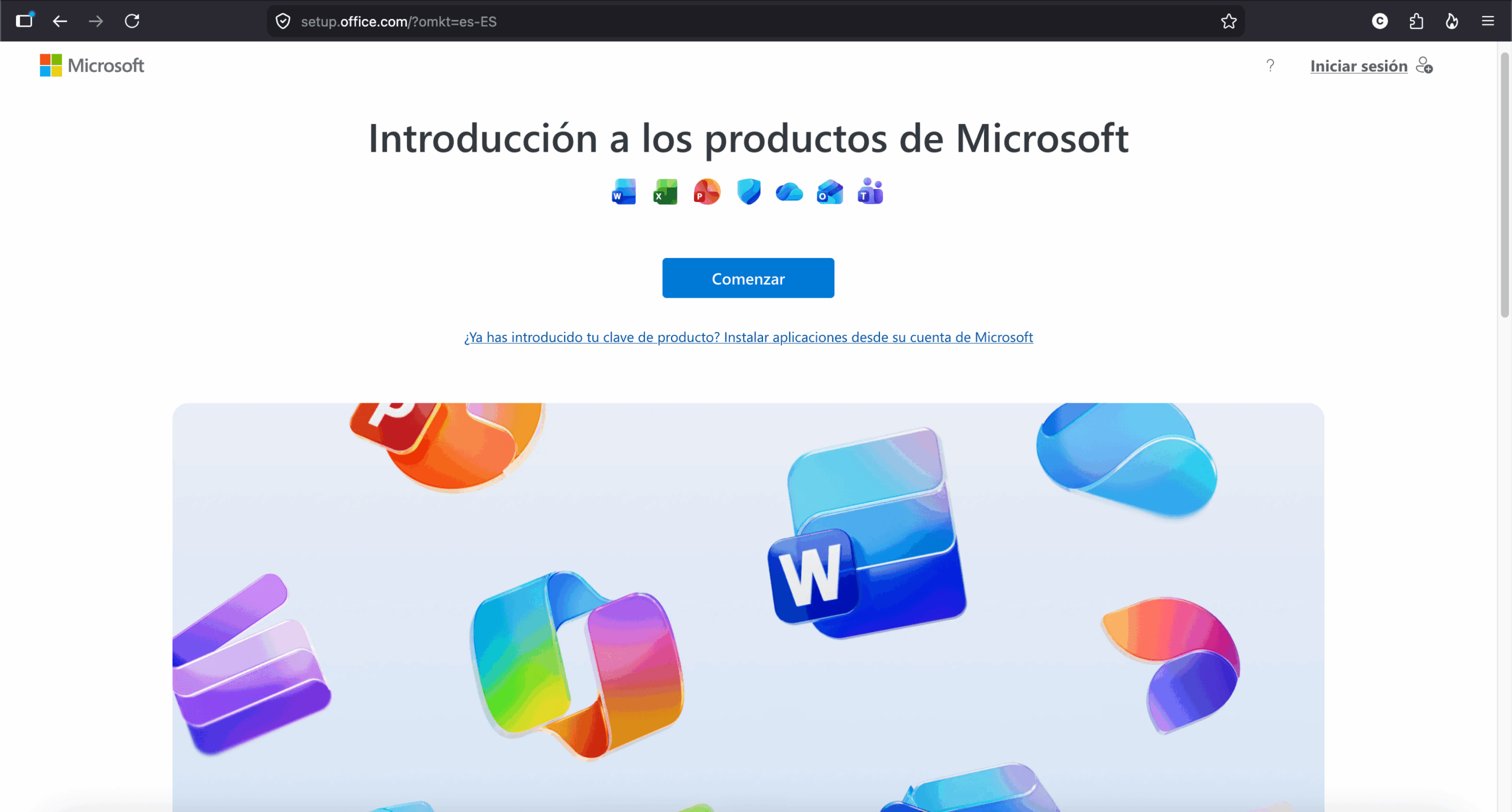
- Introduce tu clave de activación de 25 caracteres exactamente como aparece en tu correo y haz clic en Siguiente (Next).
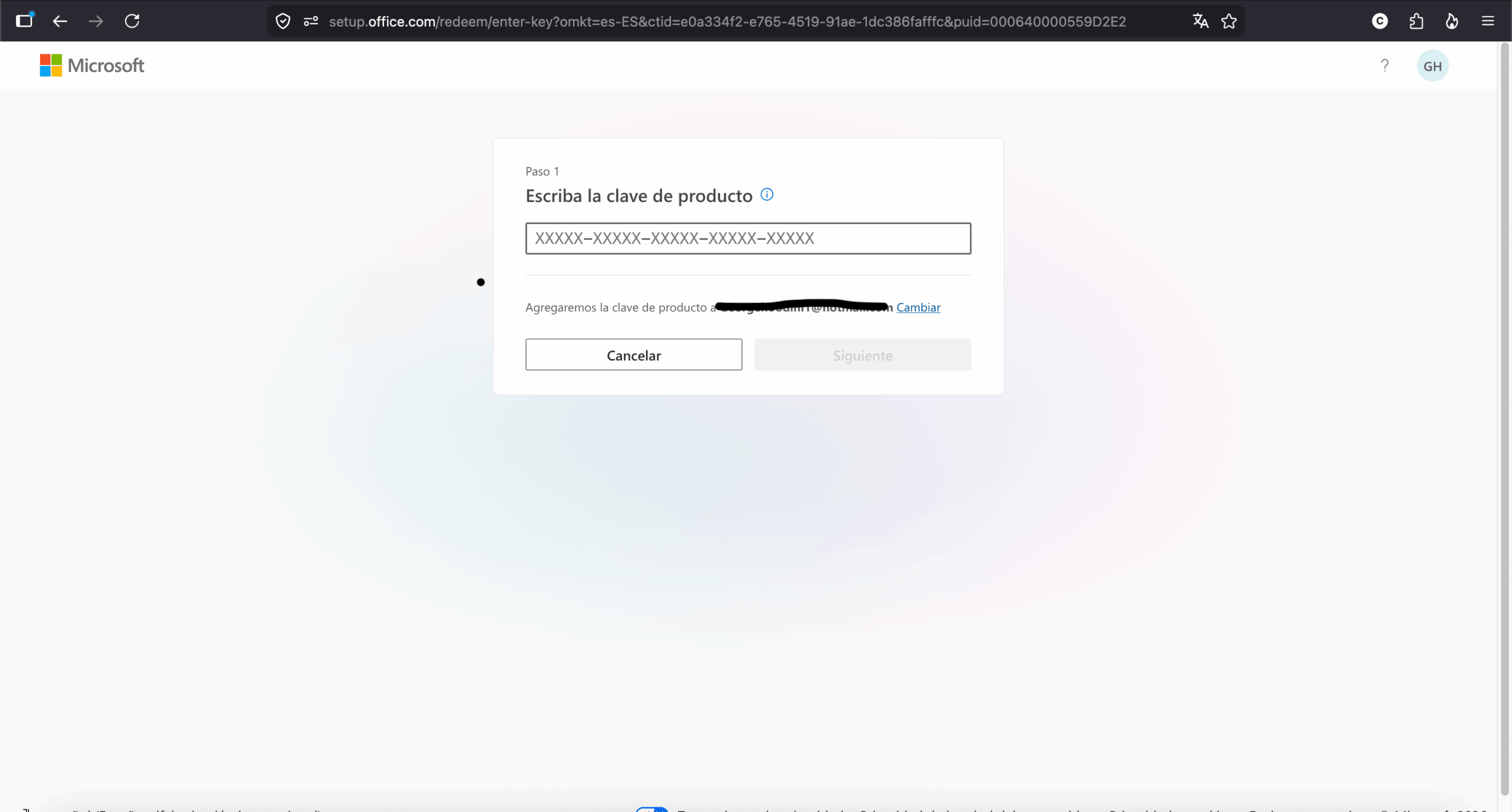
- Selecciona tu idioma preferido en el menú desplegable y haz clic en Canjear (Redeem) para guardar el instalador de Office en tu computadora.
Paso 2: Instalar Office
- Localiza el archivo de instalación que acabas de descargar (generalmente en tu carpeta de Descargas) y haz doble clic para ejecutar el instalador.
- Sigue las indicaciones en la pantalla y espera a que la instalación termine por completo.
- Cierra la ventana de configuración una vez que diga que Office está instalado.
Paso 3: Finalizar la activación
- Abre el Menú Inicio, busca una aplicación de Office como Word o Excel, y ábrela.
- Acepta el acuerdo de licencia si se te solicita.
- Debería aparecer el Asistente de Activación de Microsoft. Selecciona la opción que dice “Deseo activar el software a través de Internet” (I want to activate the software over the Internet) y haz clic en Siguiente (Next).
- Si tiene éxito, ¡tu producto está listo para usarse! Puedes verificar esto yendo a Archivo > Cuenta (File > Account) y buscando “Producto activado” (Product Activated).
Solución de problemas: Activación por teléfono
¿Te aparece el error “Se ha alcanzado el límite de activaciones” (Maximum Activations Reached)?
Si seleccionas la activación por internet y te aparece un error indicando que la clave ha alcanzado el máximo de activaciones permitidas, ¡no te preocupes! Esta es una medida de seguridad estándar para estos tipos de licencia y solo requiere una rápida verificación manual.
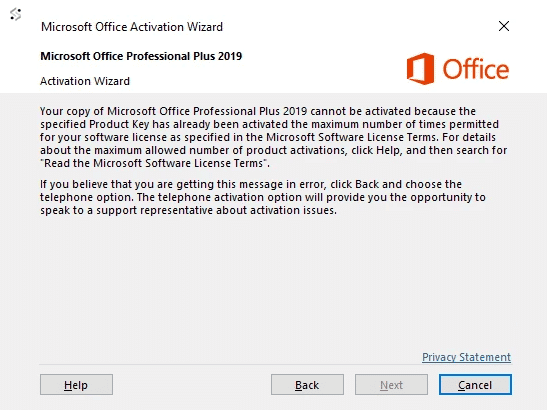
- Haz clic en Atrás (Back) en el Asistente de Activación.
- Elige la segunda opción: “Deseo activar el software por teléfono” (I want to activate the software by telephone) y haz clic en Siguiente (Next).
- Selecciona tu país en el menú desplegable.
- Verás un ID de instalación largo (una serie de números) generado en tu pantalla.
- ¡En realidad no necesitas llamar a Microsoft! Simplemente ve a nuestro sitio web y haz clic en el enlace Obtener el ID de confirmación en línea en el pie de página de la web.
- Introduce tu ID de instalación en la herramienta para recibir tu ID de confirmación.
- Escribe el ID de confirmación en los bloques vacíos del Asistente de Activación y haz clic en Siguiente (Next) para activar tu software de forma permanente.
¿Sigues teniendo problemas?
Si encuentras algún problema al descargar tu software o si tu clave muestra un error, ¡nuestro equipo de soporte técnico está aquí para ayudarte! No dudes en ponerte en contacto con nosotros en support@allgoodkeys.com con una captura de pantalla de tu problema, y lo resolveremos por ti.


