



Cómo comprobar el estado de activación de Windows (la mejor guía paso a paso)

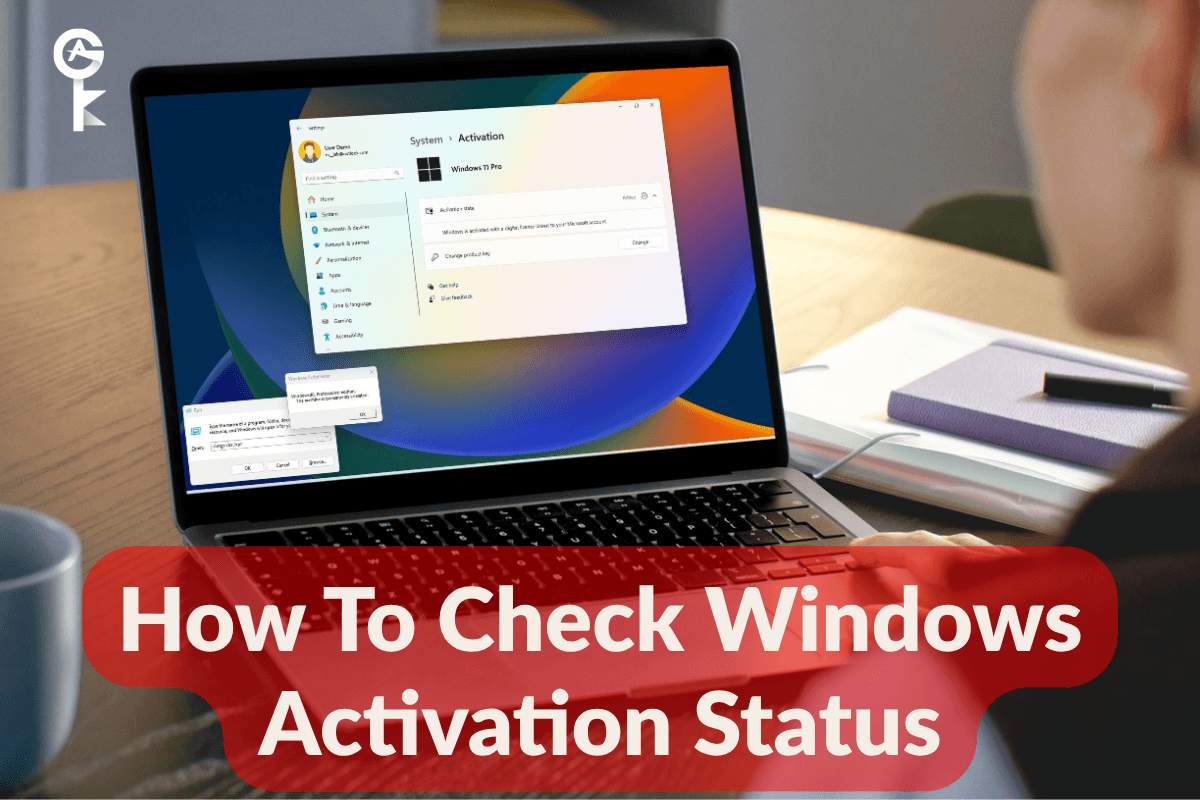
Averiguar si tu sistema operativo Windows es original es más sencillo de lo que crees. Esta guía te explicará paso a paso cómo comprobar el estado de activación de Windows, para asegurarte de que tu sistema funciona sin problemas y de forma segura. Es importante saber si tu copia de Windows está correctamente activada, tanto si acabas de instalar una versión nueva como si estás solucionando un problema con una marca de agua persistente. Empecemos.
Índice
- ¿Por qué es tan importante la activación de Windows?
- Método 1: Comprobar la activación a través de la configuración de Windows (la forma más rápida)
- Método 2: Usar el símbolo del sistema para ver los detalles de la activación (opción para expertos en tecnología)
- Método 3: PowerShell para obtener información detallada sobre la licencia (para los curiosos)
- Cómo saber qué edición de Windows tienes (Home, Pro, etc.)
- Qué hacer si tu Windows no está activado
- Problemas habituales con la activación de Windows y soluciones rápidas
Por qué es tan importante activar Windows
Si tu Windows no está activado, te estás perdiendo una experiencia completa y segura. Un sistema sin activar suele mostrar una marca de agua en el escritorio, lo que puede resultar bastante molesto. Y lo que es más importante, limita tu capacidad para personalizar tu PC y, a veces, restringe actualizaciones de seguridad fundamentales.
Esto significa que tu ordenador podría estar expuesto a riesgos de seguridad, dejando tus datos personales al descubierto. Mantener la activación te garantiza que recibas todas las últimas funciones y parches. De verdad que mantiene tu vida digital a salvo y tu ordenador funcionando al máximo rendimiento.
Método 1: Comprobar la activación a través de la configuración de Windows (la forma más rápida)
Normalmente, este es el primer sitio donde querrás mirar. Microsoft ha hecho que sea muy sencillo comprobar el estado de activación de Windows directamente desde la configuración del sistema. Este método funciona perfectamente tanto si usas Windows 10 como Windows 11.
Instrucciones paso a paso:
-
Abrir «Configuración»: La forma más rápida es pulsar la tecla de Windows + I en el teclado. También puedes hacer clic en el menú de Inicio y seleccionar el icono con forma de engranaje para abrir «Configuración».
-
Ve a la sección de activación:
-
Para los usuarios de Windows 11: En el menú de la izquierda, haz clic en «Sistema». A continuación, desplázate un poco hacia abajo y haz clic en «Activación».
-
Para los usuarios de Windows 10: en el lado izquierdo, haz clic en «Actualización y seguridad». Desde ahí, selecciona «Activación » en el menú lateral.
-
-
Comprueba tu estado de activación: verás una sección claramente titulada «Estado de activación» o algo similar. Lo ideal es que aparezca un mensaje como «Windows está activado con una licencia digital» o simplemente «Activo». Si aparece cualquier otra cosa, es posible que tengas un problema de activación.
Método 2: Usar la línea de comandos para consultar los detalles de activación (método para expertos en tecnología)
Si te gusta meterte un poco más en detalles técnicos, o si la app de Ajustes no te da la talla, el símbolo del sistema es tu mejor aliado. Puedes consultar información detallada sobre la licencia con un simple comando. Este método te ofrece una visión clara y sin florituras de tu estado de activación.
Instrucciones paso a paso:
-
Abre el símbolo del sistema como administrador: pulsa la tecla de Windows + R para abrir el cuadro de diálogo «Ejecutar». Escribe «cmd» y pulsa Ctrl + Mayús + Intro a la vez para abrirlo con privilegios de administrador. Esto es importante para que los comandos funcionen correctamente.
-
Comprueba si la activación es permanente: Para ver un resumen rápido de tu estado de activación, escribe el siguiente comando y pulsa Intro.
slmgr /xprAparecerá una ventanita que te dirá si tu ordenador está activado de forma permanente. Esto indica que tienes una licencia válida y vigente. Si ves una fecha de caducidad, es posible que tengas una licencia por volumen que haya que renovar o una versión de prueba.
-
Ver información detallada de la licencia: Si quieres un desglose aún más completo, que incluya el canal de la licencia (por ejemplo, Minorista, OEM, Volume_KMS_Client), usa este comando.
slmgr /dliEste comando te da detalles como la clave de producto parcial, el estado de la licencia e incluso el ID de activación. Es especialmente útil para identificar el tipo de licencia asociada a tu sistema.
Método 3: PowerShell para obtener información detallada sobre las licencias (para los más curiosos)
PowerShell te permite profundizar aún más en las licencias de Windows que el Símbolo del sistema. Es perfecto para profesionales de TI o para cualquiera que quiera ver con todo detalle los datos de activación de su sistema. Puedes acceder a un montón de propiedades relacionadas con el estado de autenticidad de tu sistema operativo.
Instrucciones paso a paso:
-
Abre PowerShell como administrador: haz clic con el botón derecho del ratón en el menú de Inicio (o pulsa la tecla Windows + X) y selecciona «Windows PowerShell (Admin.)» o «Windows Terminal (Admin.)». Así te aseguras de tener los permisos necesarios.
-
Recuperar información de activación: Escribe el siguiente comando y pulsa Intro para ver un resumen conciso del estado de tu licencia de Windows. Este comando ofrece un resultado rápido, pero completo.
Get-WmiObject -query 'select * from SoftwareLicensingService' | select OA3xOriginalProductKeyEste comando muestra principalmente tu clave de producto OEM, si es que hay una integrada en tu hardware. Es una forma fantástica de recuperar una clave vinculada a la compra original de tu ordenador. Recuerda que no todas las claves son OEM, así que este campo podría estar vacío.
-
Accede a todos los detalles de las licencias: Si quieres un informe realmente completo sobre todas las licencias instaladas, incluido el estado de activación de Windows, usa este comando más detallado.
Get-WmiObject -query 'select * from SoftwareLicensingProduct' | where {$_.LicenseStatus -eq 1} | select ApplicationID, ProductKeyID, LicenseStatus, DescriptionEste comando filtra las licencias que están activas actualmente (LicenseStatus = 1). Te mostrará el ID de la aplicación, el ID de la clave de producto y una descripción, lo que confirma que Windows está activado. Este nivel de detalle resulta útil para la resolución avanzada de problemas.
Cómo saber qué edición de Windows tienes (Home, Pro, etc.)
Saber qué edición concreta de Windows tienes es de gran ayuda. Las distintas ediciones, como Home, Pro, Enterprise o Education, tienen características y requisitos de licencia diferentes. Por ejemplo, una clave de Windows 10 Home no activará una instalación de Windows 10 Pro sin una actualización.
Si alguna vez vas a comprar una nueva clave de producto o tienes pensado actualizar tu sistema, esta información es absolutamente imprescindible. Así te aseguras de conseguir el software adecuado para tu sistema. A continuación te explicamos cómo averiguarlo rápidamente.
Instrucciones paso a paso:
-
Abre el cuadro de diálogo «Ejecutar»: pulsa la tecla Windows + R en el teclado. Se abrirá una pequeña ventana emergente.
-
Escribe «winver»: En el cuadro de diálogo «Ejecutar», escribe «winver» y luego pulsa Intro. Este comando es un atajo clásico de Windows.
-
Identifica tu edición: Aparecerá una ventana titulada «Acerca de Windows». Busca la línea que indica tu versión y edición de Windows, como «Windows 11 Pro» o «Windows 10 Home». Esta ventana confirma la variante exacta de tu sistema operativo.
Qué hacer si tu Windows no está activado
Descubrir que tu Windows no está activado puede ser un poco frustrante, pero normalmente se puede solucionar. Entre las causas más comunes de los problemas de activación se encuentran el uso de una clave genérica, una clave que ya se ha utilizado demasiadas veces o un cambio importante de hardware, como cambiar la placa base. Si tu sistema se desactiva tras estos cambios, no te preocupes, hay formas de solucionarlo.
Microsoft ofrece un solucionador de problemas de activación que, a menudo, puede resolver problemas menores de forma automática. Solo tienes que volver a la sección «Activación» en «Configuración» y buscar la opción «Solucionar problemas». Si eso no funciona, puede que necesites una nueva clave de producto original.
A veces, la clave de producto simplemente no coincide con tu edición de Windows, lo que hace que la activación falle. Asegúrate siempre de que la clave que intentas usar se corresponda con la versión de Windows que tienes instalada. Puede que tengas que actualizar tu edición de Windows o conseguir una clave adecuada.
Explora las licencias de Microsoft
Problemas habituales con la activación de Windows y soluciones rápidas
A veces, te encuentras con códigos de error concretos o situaciones que impiden la activación de Windows. Veamos algunos de los más habituales y qué puedes hacer en general. Estas soluciones rápidas suelen ahorrarte mucho tiempo y frustraciones.
Error 0xC004C003: «El servidor de activación ha informado de que la clave de producto ha superado su límite de desbloqueo».
Este error suele significar que la clave de producto que estás usando no es válida o se ha utilizado demasiadas veces. Es algo habitual con las claves falsificadas o las que provienen de distribuidores no autorizados. Lo mejor que puedes hacer es conseguir una clave legítima directamente de Microsoft o de un socio de confianza.
Puedes comprar claves de producto originales en la tienda oficial de Microsoft. Visita la Tienda de Windows de Microsoft para realizar compras seguras y fiables. Asegúrate siempre de que la clave que compras sea compatible con tu versión de Windows.
Windows se desactiva tras un cambio de hardware
Si hace poco has cambiado componentes como la placa base o el disco duro, es posible que Windows detecte un ordenador «nuevo» y se desactive. Esto es bastante habitual, ya que la activación suele estar vinculada a la firma del hardware. No te asustes; normalmente hay una forma de volver a activarlo.
La solución más sencilla es ejecutar el «Solucionador de problemas de activación» en «Configuración», como ya se ha mencionado. Si tu licencia está vinculada a tu cuenta de Microsoft, debería detectar automáticamente el cambio y permitirte reactivarla. Para más detalles sobre este proceso, puedes consultar la documentación oficial de soporte técnico de Microsoft sobre cómo reactivar Windows tras un cambio de hardware.
Comprobar de vez en cuando el estado de activación de Windows te ayuda a mantener el buen funcionamiento y la seguridad de tu sistema. Es un paso sencillo que te garantiza que siempre estás utilizando una versión de Windows totalmente legítima y actualizada. Con estos métodos, estarás perfectamente preparado para mantener tu PC en plena forma.


