



¿Por qué me dice la clave de Windows que esta clave de producto ya se ha utilizado? (La mejor guía)

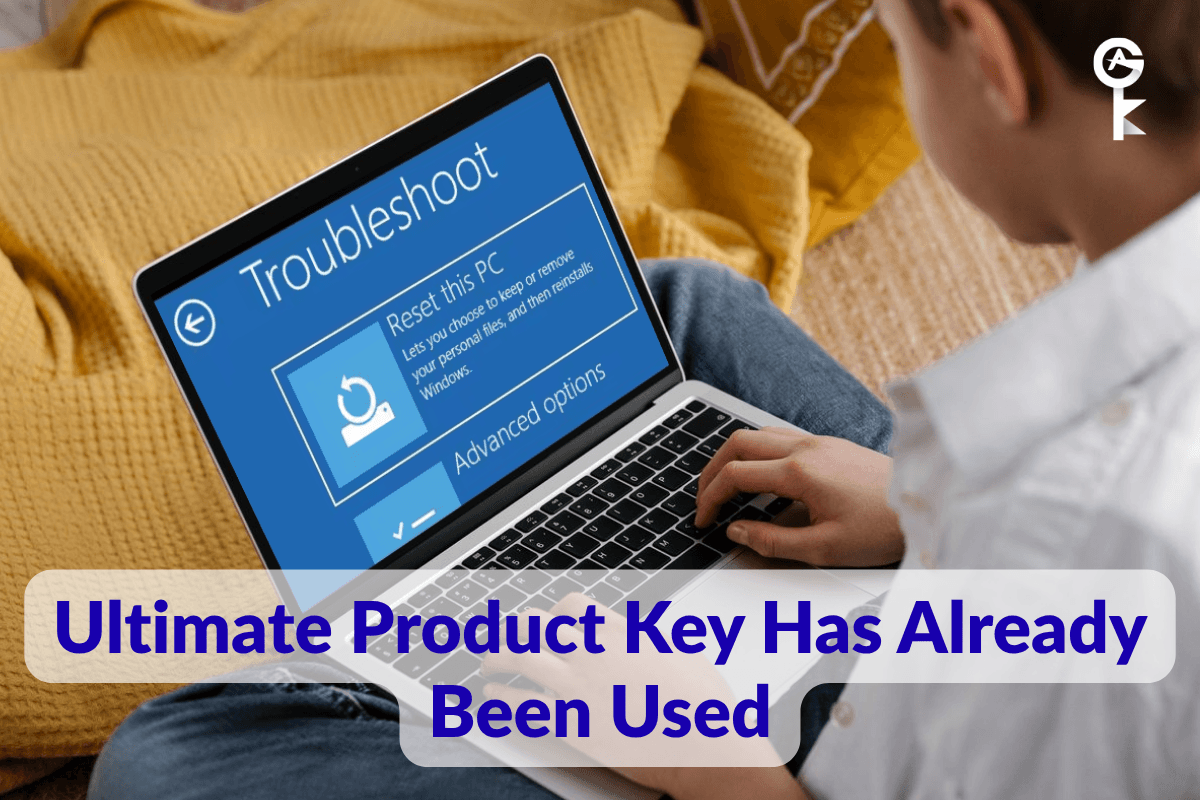
«¿Por qué me dice la clave de Windows que esta clave de producto ya se ha utilizado?» es un mensaje frustrante que suele aparecer durante la instalación o actualización del sistema operativo.
Cuando intentas activar tu software y te encuentras con este problema concreto, suele indicar una incompatibilidad de hardware o un límite en la validación de la licencia.
Por suerte, si entiendes los mecanismos que hay detrás de la activación de Microsoft, podrás solucionar el problema de forma sistemática y volver a poner tu sistema en marcha.
Índice
Entender el bloque de activación
Ejecutar comandos de diagnóstico
Cómo gestionar los cambios en la placa base y el hardware
Entender el bloque de activación
La infraestructura de servidores de Microsoft supervisa el uso de las licencias para evitar que se distribuyan sin autorización en varios equipos.
Si una licencia estándar para particulares aparece como activa en otro perfil de placa base, los protocolos de seguridad automáticos rechazan los intentos posteriores.
Puedes comprobar tu canal de licencia actual y su estado mediante los scripts administrativos integrados antes de realizar cualquier cambio.
Ejecutar comandos de diagnóstico
Abre una ventana de la línea de comandos con privilegios de administrador buscando «cmd» en la barra de tareas, haciendo clic con el botón derecho del ratón en la aplicación y seleccionando «Ejecutar como administrador».
Ejecuta el siguiente comando para comprobar los detalles de la fecha de caducidad de tu licencia y el tipo de canal:
slmgr.vbs /dliSi el resultado muestra un canal de activación por volumen en lugar de una licencia minorista, es posible que tu clave haya agotado su número de activaciones en los servidores corporativos.
Cómo gestionar los cambios en la placa base y el hardware
Las actualizaciones importantes de hardware suelen interrumpir la continuidad de la licencia digital, ya que Windows vincula tu activación directamente a la placa base del sistema.
Para eliminar una asociación de hardware antigua, puedes desinstalar la clave de producto del registro del sistema y volver a introducirla desde cero.
Ejecuta los siguientes comandos de administrador uno tras otro para desinstalar la clave actual y borrarla de la memoria:
slmgr.vbs /upk
slmgr.vbs /cpky
Si necesitas un recambio fiable o quieres actualizar los componentes de tu sistema operativo, puedes explorar opciones de implementación profesional visitando la sección «Explorar licencias de Microsoft» para encontrar claves verificadas.
Soluciones avanzadas de línea de comandos
Una vez que hayas borrado las entradas anteriores del registro, introduce tu clave de producto de 25 caracteres directamente en el sistema mediante la herramienta de gestión de licencias de software.
Ejecuta este comando, sustituyendo entre comillas tu clave alfanumérica real:
slmgr.vbs /ipk XXXXX-XXXXX-XXXXX-XXXXX-XXXXXUna vez que el sistema haya instalado correctamente la nueva clave, fuerza un intento de activación en línea con este comando:
slmgr.vbs /atoLos usuarios que necesiten medios de instalación nuevos para realizar instalaciones limpias siempre deben descargar los archivos oficiales directamente desde el Centro de descargas de software de Microsoft para garantizar la estabilidad del sistema.
Preguntas frecuentes
¿Se puede pasar una clave de venta al público a un ordenador completamente nuevo?
Sí, las licencias de venta al público te dan derecho a transferirlas completamente de un ordenador a otro, siempre y cuando primero desinstales la licencia del equipo anterior.
¿Qué debo hacer si fallan los comandos de slmgr?
Asegúrate de que estás ejecutando el Símbolo del sistema con todos los privilegios de administrador y comprueba que tienes conexión a Internet antes de volver a intentarlo.


