



Cómo solucionar el problema del banner amarillo de aviso de suscripción a Microsoft 365 (paso a paso)

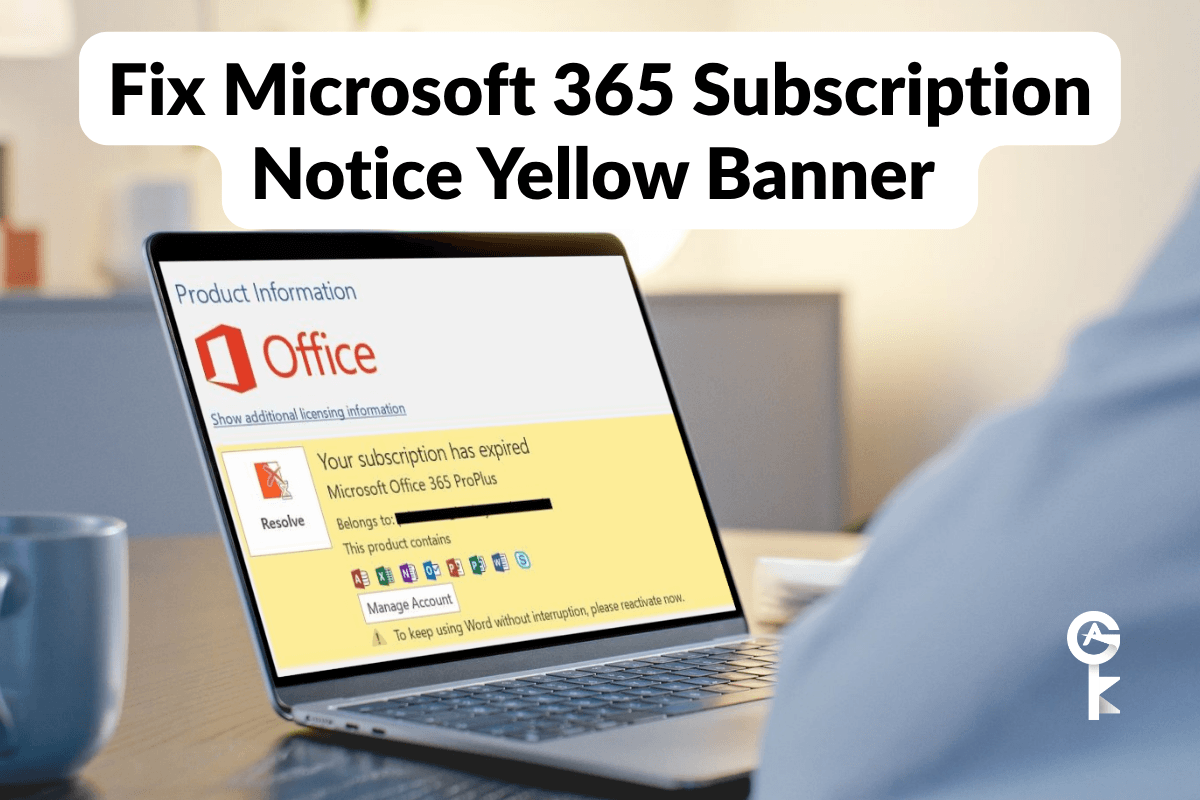
Si estás intentando solucionar los errores del banner amarillo de aviso de suscripción a Microsoft 365 en tu ordenador con Windows, no eres el único. Tener que lidiar con esos banners amarillos de advertencia que no desaparecen en Word, Excel y Outlook puede paralizar por completo tu productividad diaria, sobre todo cuando sabes que tu cuenta está al día y activa. Como técnico informático sénior que ha resuelto cientos de problemas relacionados con la implementación de Office, sé de primera mano lo frustrante que es cuando una instalación local de Office pierde la conexión con los servidores de activación de Microsoft. Vamos a repasar los pasos exactos y nativos de resolución de problemas para borrar las cachés de credenciales, restablecer el estado de las licencias y conseguir que tus aplicaciones de escritorio vuelvan a funcionar sin problemas.
Índice
Entender la causa principal
Antes de empezar a ejecutar comandos, conviene entender por qué aparece esa notificación tan pesada. Microsoft 365 depende en gran medida de un mecanismo de actualización de tokens en segundo plano gestionado por el Administrador de cuentas de Windows y por complementos específicos de intermediarios de identidad. Cuando estos tokens caducan, se corrompen o no se sincronizan con la nube debido a problemas de red, Office pasa a un modo de funcionalidad reducida. Puedes leer más sobre cómo gestiona Microsoft la identidad en la nube y la autenticación moderna en la página oficial Documentación de Microsoft Entra. A menudo, no basta con reiniciar el servicio, sino que tenemos que borrar de forma forzada los tokens de autenticación almacenados en la caché de tu ordenador.
Paso uno: Borrar el Gestor de credenciales de Windows
Las credenciales almacenadas en caché que están dañadas son la principal causa de las advertencias recurrentes sobre las suscripciones. Las aplicaciones de Office se aferran con tenacidad a los tokens de inicio de sesión antiguos, lo que provoca bucles de autenticación. Tenemos que borrar esas credenciales antiguas de Office 16 usando un símbolo del sistema con privilegios elevados. Asegúrate de cerrar todas tus aplicaciones de Office antes de ejecutar este comando; de lo contrario, los archivos de caché seguirán bloqueados por procesos activos.
cmdkey /listAl ejecutar ese comando, se muestran tus credenciales guardadas. Fíjate especialmente en las entradas que empiecen por «MicrosoftOffice16». Para eliminarlas mediante código, sin tener que pasar por la interfaz gráfica del Administrador de credenciales, puedes utilizar sus nombres específicos. Si prefieres empezar de cero con tus licencias, quizá también te interese echar un vistazo a la guía disponible en el Centro de soporte técnico de Microsoft sobre los errores de productos sin licencia.
Paso dos: Restablecer el estado de activación de Office
Si al borrar las credenciales no desaparece la barra amarilla de advertencia, tu siguiente línea de defensa pasa por el script de la Plataforma de Protección de Software de Office, conocido como OSPP.vbs. Este script nos permite revisar las claves de producto actuales y eliminar las licencias empresariales o de consumidor que no funcionen, para que puedas iniciar sesión de nuevo. Abre el Símbolo del sistema con privilegios de administrador y ve al directorio de instalación de Office. Dependiendo de si utilizas una arquitectura de 32 bits o de 64 bits, la ruta suele estar en uno de los directorios estándar de «Archivos de programa».
cd /d "%ProgramFiles%\Microsoft Office\Office16"Si te sale un error diciendo que la ruta no existe, prueba a comprobar tu directorio de archivos de programa x86 desde la línea de comandos. Una vez que estés en el directorio correcto donde está el script ospp.vbs, puedes ver el estado de las claves de producto instaladas para averiguar qué datos residuales podrían estar causando los problemas con los avisos de suscripción.
cscript ospp.vbs /dstatusFíjate en los últimos cinco caracteres de las claves de producto instaladas que aparecen en la salida. A continuación, puedes eliminar esas claves antiguas o conflictivas utilizando la siguiente estructura de comando, sustituyendo el marcador de posición por los caracteres que te aparezcan realmente para solucionar el problema.
cscript ospp.vbs /unpkey:#####Si tus licencias de software actuales están vinculadas a un dispositivo de la empresa o a una clave de venta al por menor que hay que renovar, a veces la forma más rápida de solucionarlo es actualizar tu configuración o comprar una clave de licencia digital verificada. Tómate un momento para echar un vistazo a nuestras opciones de software recomendadas si tu canal empresarial actual sigue dándote problemas con las licencias.
Explora las licencias de Microsoft
Paso tres: Repara la instalación de tu oficina
Si, tras borrar las credenciales y restablecer los tokens OSPP, sigues viendo ese molesto mensaje de advertencia, es posible que los archivos principales de instalación de Click-to-Run de tu disco duro estén dañados. Una reparación completa en línea sustituye todos los archivos binarios principales de la aplicación, conservando al mismo tiempo tus archivos de usuario locales, la configuración personalizada y los documentos. Puedes iniciar este proceso de forma limpia a través de PowerShell sin tener que rebuscar en los menús clásicos del Panel de control.
Get-CimInstance -Namespace root\cimv2\security\microsoftvolumelicensing -ClassName MSFT_VolumeLicensingPara iniciar más rápido la reparación automática de la interfaz gráfica de usuario, puedes ejecutar la herramienta de configuración directamente desde el cuadro de diálogo «Ejecutar», introduciendo la ruta del archivo ejecutable de mantenimiento de la aplicación. En cuanto aparezca el asistente de reparación en la pantalla, selecciona la opción «Reparación en línea» para una actualización más completa del sistema. Reinicia completamente el ordenador una vez finalizado el proceso de reparación, abre cualquier aplicación de Office, como Word, y vuelve a iniciar sesión con las credenciales de tu cuenta de Microsoft activa para recuperar toda la funcionalidad.


