



La mejor guía para solucionar el error de ID de evento 1130 en las licencias de Servicios de Terminal

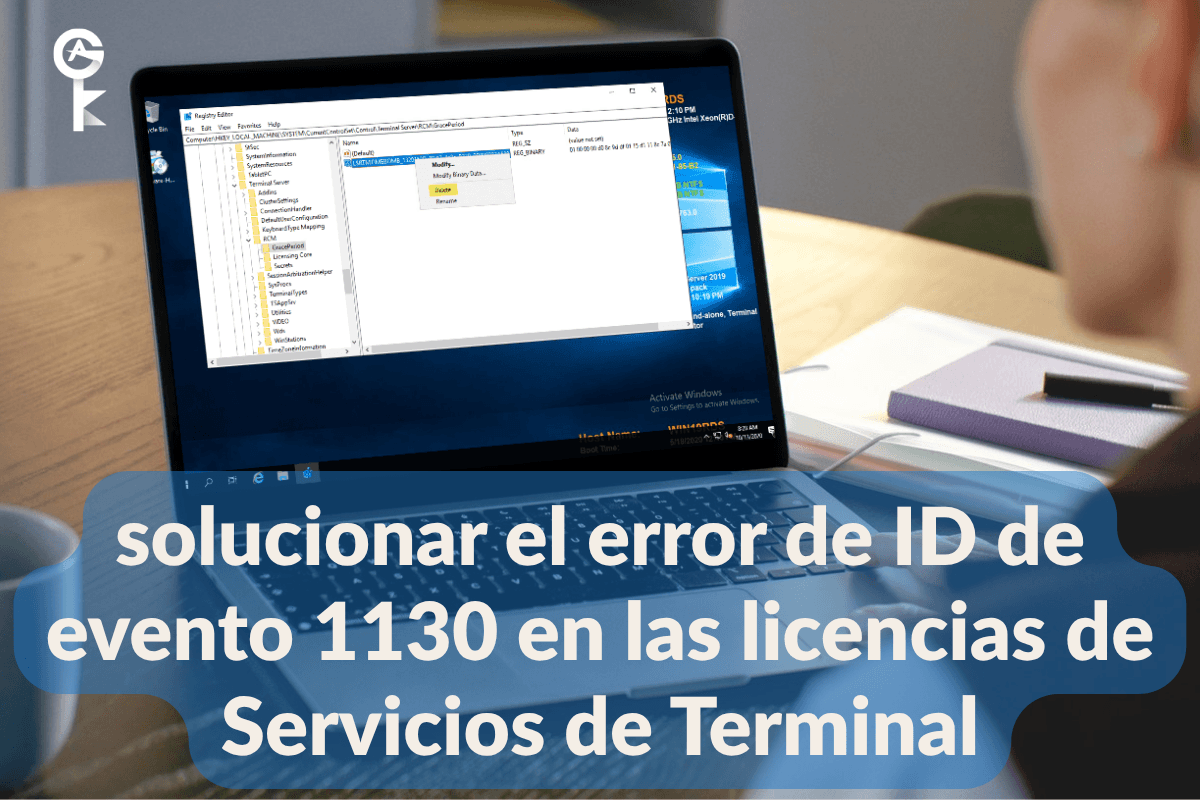
Si estás intentando solucionar los errores de licencia de Servicios de Escritorio Remoto con el ID de evento 1130 en tu red de Windows Server, ya sabes lo rápido que una simple advertencia en el Visor de eventos puede convertirse en un bloqueo total de los usuarios. Cuando los Servicios de Escritorio Remoto dejan de comunicarse con tu servidor de licencias, nadie puede acceder y tu teléfono no para de sonar. Como administrador de sistemas que se ha enfrentado a problemas de licencias de Escritorio Remoto más veces de las que me gustaría admitir, he elaborado esta guía completa para ayudarte a localizar la causa raíz y recuperar el buen funcionamiento de tu entorno sin que te tires de los pelos.
Índice
Entender la causa principal
El ID de evento 1130 suele aparecer en los registros del Visor de eventos cuando el servidor de host de sesiones de Escritorio remoto no puede comunicarse con un servidor de licencias de Escritorio remoto válido, o cuando el propio servidor de licencias se ha quedado sin licencias de acceso de cliente disponibles. A veces, la culpa la tienen problemas de enrutamiento de red, períodos de gracia caducados o archivos de base de datos dañados. Antes de empezar a cambiar las configuraciones de producción, siempre es buena idea repasar la documentación oficial, como la documentación de CAL de RDS de Microsoft, para asegurarte de que tu modelo de implementación se ajusta a los acuerdos de licencia de tu organización.
Comprobación de las funciones de licencias de Escritorio remoto
El primer paso en nuestro proceso de resolución de problemas es comprobar que tu host de sesión sepa dónde encontrar su servidor de licencias. Si tu servidor de licencias se ha migrado recientemente o se ha cambiado su dirección IP, es probable que el host de sesión esté buscando en el lugar equivocado. Podemos comprobar y configurar el modo de licencia y el nombre del servidor directamente desde una línea de comandos con privilegios elevados.
Ejecuta el siguiente comando para comprobar tu configuración actual de licencias de escritorio remoto y asegurarte de que tus servidores apuntan al destino correcto:
reg query "HKLM\SYSTEM\CurrentControlSet\Control\Terminal Server\RCM\Licensing Core" /v LicensingModeSi necesitas configurar de forma forzada tu host de sesión para que apunte a un servidor de licencias específico mediante PowerShell, puedes ejecutar un script rápido para actualizar las claves del registro de forma fiable en toda tu infraestructura. Si estás ampliando tu implementación y necesitas conseguir claves de activación auténticas para tu entorno, puedes echar un vistazo a las licencias de servidores de Microsoft para encontrar productos verificados que se ajusten exactamente a los requisitos de tus servidores.
Comprobación de Active Directory y los permisos
En un entorno de Active Directory, los Servicios de Terminal depende en gran medida de que los permisos dentro del dominio sean los correctos para validar los tokens de licencia y comunicarse con los controladores de dominio. Cuando los límites de permisos están mal configurados, el servidor de licencias no consigue autorizar las conexiones de los clientes y se producen errores por todas partes. Deberías comparar tus políticas de red con las directrices oficiales que encontrarás en los foros de Microsoft Tech Community para ver si otros administradores se están topando con problemas similares de autorización en el dominio.
Para comprobar la conectividad básica de la red y asegurarte de que tu servidor de licencias puede comunicarse correctamente con un controlador de dominio operativo, ejecuta una consulta LDAP rápida o comprueba la conectividad del puerto con PowerShell.
Test-NetConnection -ComputerName YourDomainController -Port 389Aplicar correcciones al Registro y a la Política de grupo
A veces, el mecanismo de licencias se queda atascado en un bucle y no reconoce los paquetes de CAL válidos, incluso cuando están bien instalados. Si anulas el modo de detección automática y configuras el nombre del servidor de licencias de forma fija a través del registro, a menudo consigues que el sistema salga de ese estado de fallo. Ten cuidado al editar los registros de producción y haz siempre una copia de seguridad antes.
Puedes usar este comando para establecer el valor del modo de licencia que quieras: «Por dispositivo» (2) o «Por usuario» (4), según tu configuración:
reg add "HKLM\SYSTEM\CurrentControlSet\Control\Terminal Server\RCM\Licensing Core" /v LicensingMode /t REG_DWORD /d 2 /fReconstruir la base de datos de licencias
Si ya lo has probado todo y el ID de evento 1130 sigue sin desaparecer, es posible que el archivo de la base de datos local de licencias de Escritorio Remoto (TLSPKR.edb o licsrv.mdb) esté dañado. Al reconstruir esta base de datos, se eliminan las entradas de tokens antiguas y dañadas, lo que te permite reactivar tus paquetes de licencia sin problemas. Tendrás que detener el servicio de licencias de Escritorio remoto antes de modificar estos archivos.
Cierra el servicio de licencias de forma controlada desde la línea de comandos con este comando:
net stop termservlicensingUna vez que el servicio se haya detenido de forma segura, ve al directorio del sistema, cambia el nombre de la carpeta antigua de copias de seguridad de la base de datos para forzar una inicialización completa y, a continuación, vuelve a iniciar el servicio. Mantener tus servidores actualizados y con las licencias adecuadas garantiza que los tiempos de inactividad inesperados se reduzcan al mínimo absoluto para tus usuarios finales.
net start termservlicensing


