


Guía definitiva sobre Cómo actualizar Office 2016 a 2019 de forma rápida

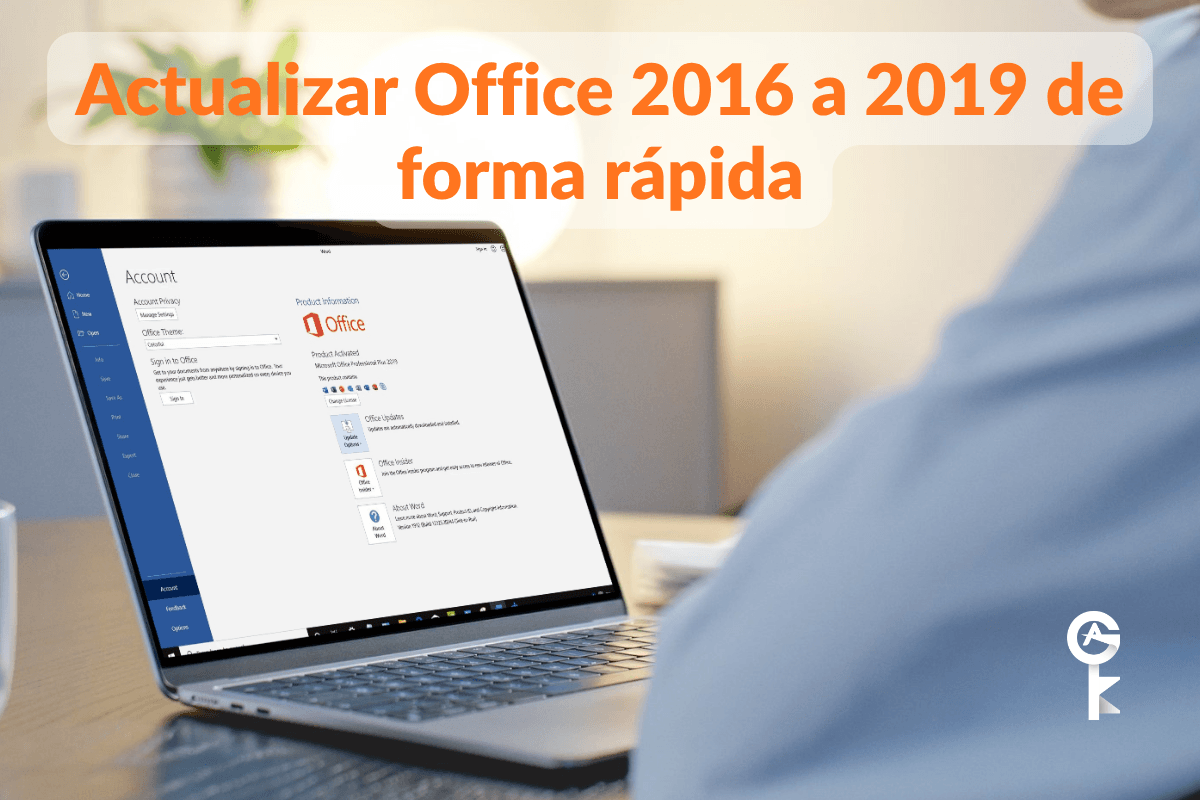
Si estás buscando la mejor manera de descubrir Cómo actualizar Office 2016 a 2019, has llegado al lugar indicado para renovar tus herramientas de trabajo. Muchas personas se sienten frustradas cuando su software de oficina habitual comienza a quedarse lento y sin soporte técnico oficial. Por suerte, modernizar tus aplicaciones favoritas es un proceso sumamente sencillo que puedes realizar hoy mismo.
¿Alguna vez has sentido que tu ordenador funciona a paso de tortuga cuando intentas abrir un documento pesado? Es una frustración enorme, parecida a intentar correr una maratón con zapatos de madera rígidos. La tecnología de oficina avanza a pasos agigantados y quedarse atrás solo significa perder tiempo valioso cada día.
El problema es este: las aplicaciones antiguas ya no reciben las optimizaciones necesarias para procesar archivos modernos con soltura. Piénsalo de esta manera: es como intentar utilizar un mapa de papel impreso en los años noventa para conducir por una autopista recién construida. La buena noticia es que actualizar tu suite te permitirá recuperar esa velocidad perdida.
Tabla de Contenidos
- ¿Por qué dar el salto a la versión 2019?
- Requisitos previos antes de la instalación
- Paso 1: Desinstalar la versión anterior de forma segura
- Paso 2: Conseguir tu nueva clave de producto
- Paso 3: Descargar e instalar Office 2019
- Paso 4: Activación y resolución de problemas comunes
- Recomendaciones finales para tu nuevo software
¿Por qué dar el salto a la versión 2019?
Trabajar con herramientas obsoletas puede ralentizar tu flujo de trabajo de una manera que afecta directamente a tus resultados de rendimiento. Office 2019 introduce funciones avanzadas que te harán la vida mucho más fácil, como nuevos tipos de gráficos dinámicos en Excel y transiciones de diapositivas increíbles en PowerPoint. Estas mejoras visuales y técnicas te permitirán crear documentos mucho más profesionales en la mitad de tiempo.
La seguridad de tus datos personales es otro factor muy importante que no debemos pasar por alto bajo ningún concepto. Las amenazas cibernéticas evolucionan constantemente y los desarrolladores centran sus esfuerzos en proteger las versiones más modernas del sistema. Muchos usuarios nos escriben a diario preguntando por Cómo actualizar Office 2016 a 2019 para proteger sus equipos de estas vulnerabilidades emergentes.
Por si fuera poco, la velocidad de respuesta general de la suite ha mejorado de forma notable gracias a una mejor optimización del código interno del programa. Esto significa que los tiempos de carga al abrir tus hojas de cálculo pesadas se reducirán al mínimo absoluto de forma permanente. Notarás un cambio tan positivo que te preguntarás por qué no decidiste dar el paso mucho antes.
Requisitos previos antes de la instalación
Antes de pulsar cualquier botón de descarga, es fundamental asegurarte de que tu ordenador es totalmente compatible con el nuevo sistema. El requisito técnico principal de esta versión de oficina es que requiere obligatoriamente el sistema operativo Windows 10 o versiones posteriores para poder funcionar. Los sistemas operativos más antiguos ya no son compatibles con esta arquitectura de software moderna.
También es muy recomendable que realices una copia de seguridad rápida de todos tus archivos locales más valiosos antes de realizar cualquier cambio profundo. Aunque el proceso técnico suele completarse de manera exitosa, tener un respaldo de tus datos siempre te aportará una tranquilidad absoluta. Aquí es donde saber Cómo actualizar Office 2016 a 2019 de la forma correcta marcará una gran diferencia en tu experiencia de usuario.
Por último, asegúrate de contar con una conexión a internet estable y de alta velocidad para evitar microcortes durante la transferencia del instalador. Una descarga corrupta podría dar lugar a fallos molestos durante la instalación, obligándote a reiniciar el proceso desde el principio. Una vez que hayas verificado estos sencillos puntos, estarás completamente listo para dar el primer paso práctico.
Paso 1: Desinstalar la versión anterior de forma segura
Para evitar molestos conflictos de archivos internos en el sistema de Windows, debemos remover por completo la versión de software antigua de tu almacenamiento. No te preocupes por perder tus documentos de texto, ya que la desinstalación del programa no afectará a tus archivos guardados en el disco. Simplemente limpiaremos el camino para evitar que las dos versiones choquen entre sí al iniciar tu ordenador.
Dirígete al menú de configuración del sistema de Windows y busca la sección destinada a la administración de aplicaciones instaladas. Busca la suite que deseas quitar en la lista, selecciónala con un clic y presiona el botón de eliminar de forma permanente. Puedes seguir las recomendaciones oficiales que ofrece la guía de desinstalación de Microsoft para asegurarte de que no quede ningún rastro en el registro.
Cuando el asistente automático termine de desinstalar los archivos, te aconsejamos reiniciar tu equipo antes de continuar con la siguiente fase del tutorial. Reiniciar el sistema vacía de forma efectiva la memoria temporal y aplica los cambios profundos en el registro del ordenador. Ahora ya cuentas con un entorno totalmente limpio y estás listo para aprender Cómo actualizar Office 2016 a 2019 de manera impecable.
Consigue tu Licencia de Office 2019 al Mejor Precio Hoy
Paso 2: Conseguir tu nueva clave de producto
Para disfrutar de todas las ventajas y herramientas avanzadas de esta suite, necesitarás una licencia digital original de veinticinco caracteres alfanuméricos. Contar con un código legítimo es la única forma garantizada de recibir el soporte técnico adecuado ante cualquier eventualidad. Además, esto mantendrá tus aplicaciones constantemente protegidas con los últimos parches de seguridad oficiales de la compañía.
Te recomendamos desconfiar siempre de los programas de activación dudosos que se anuncian de forma gratuita por internet. Estas herramientas no oficiales suelen esconder molestos virus que ponen en grave peligro la integridad de tus datos personales. Comprender Cómo actualizar Office 2016 a 2019 requiere entender la importancia de usar siempre canales oficiales de distribución autorizada.
Una vez que completes el proceso de adquisición, recibirás un correo electrónico de confirmación con tu código de activación único e intransferible. Te aconsejamos guardar este mensaje electrónico en un lugar seguro para futuras consultas si necesitas volver a instalar el programa. Con esta clave en tus manos, el siguiente paso de descarga será sumamente sencillo y rápido.
Paso 3: Descargar e instalar Office 2019
Para iniciar la descarga, debes acceder al sitio web oficial de configuración utilizando tus credenciales de cuenta personal de Microsoft. En la página de bienvenida, introduce tu clave de producto adquirida para que el sistema asocie de forma permanente la licencia a tu cuenta. A continuación, el sistema te mostrará un botón de descarga directa para iniciar la transferencia del asistente oficial.
Abre el archivo descargado y concede los permisos de administrador necesarios para que el asistente automático inicie la instalación de los programas en tu ordenador. Si encuentras algún inconveniente durante este paso, puedes consultar el soporte de instalación de Microsoft para obtener ayuda adicional detallada. Este asistente en línea te guiará de manera muy clara para evitar cualquier fallo de configuración.
La instalación progresará en segundo plano de manera automática, permitiéndote seguir utilizando tu equipo para otras tareas sencillas mientras finaliza. Te sugerimos no forzar el cierre del instalador ni apagar el equipo bajo ninguna circunstancia mientras dure este proceso interno. Verás que comprender Cómo actualizar Office 2016 a 2019 es un proceso intuitivo cuando cuentas con un plan bien estructurado paso a paso.
Paso 4: Activación y resolución de problemas comunes
Al terminar de instalar el paquete, abre cualquier aplicación de la suite, como por ejemplo Word, para iniciar la validación definitiva. Al abrirse el programa, aparecerá una ventana emergente solicitando que inicies sesión con la cuenta de Microsoft que asociaste previamente. El sistema detectará automáticamente tu licencia digital y el programa quedará activado de por vida en pocos segundos.
En raras ocasiones, es posible que experimentes algún pequeño conflicto de registro debido a la presencia de datos residuales de instalaciones pasadas. No te preocupe por esto, ya que se trata de un comportamiento normal de Windows que se resuelve fácilmente reiniciando el ordenador de inmediato. Manejar con destreza Cómo actualizar Office 2016 a 2019 te dará toda la confianza que necesitas para solventar estos pequeños detalles.
También puedes acceder a la sección de actualizaciones del sistema operativo para asegurarte de que cuentas con los últimos componentes necesarios para su correcto funcionamiento. Esto garantizará que las nuevas herramientas visuales y de análisis funcionen con la máxima fluidez que tu hardware es capaz de ofrecer. El salto tecnológico de rendimiento que experimentarás a partir de este momento será realmente notable en tus labores diarias.
Recomendaciones finales para tu nuevo software
Ahora que has completado el proceso de manera exitosa, es una excelente oportunidad para explorar la gran cantidad de plantillas profesionales preconfiguradas que ofrece la nueva suite. Descubrirás herramientas que te permitirán automatizar tareas repetitivas en tus hojas de cálculo, ahorrando valiosas horas de trabajo cada semana. Piénsalo de esta manera: es como pasar de usar una simple regla a contar con un completo compás digital avanzado.
Te recomendamos compartir este práctico tutorial con todos aquellos compañeros que sigan trabajando con versiones obsoletas de programas de oficina para ayudarles a mejorar. Enseñarles detalladamente Cómo actualizar Office 2016 a 2019 les ayudará a dar el salto de calidad que su día a día profesional realmente necesita. El trabajo en equipo fluye mucho mejor cuando todos los integrantes comparten las mismas versiones de archivos.
En definitiva, dominar Cómo actualizar Office 2016 a 2019 es el paso definitivo para optimizar tu tiempo de trabajo y mejorar notablemente tu rendimiento digital general. No esperes a que tu antiguo programa deje de funcionar de forma repentina para tomar la sabia decisión de modernizar tu entorno digital. Empieza hoy mismo con este cambio y empieza a disfrutar de la verdadera comodidad y rapidez que mereces para tus proyectos diarios.


